
Gemini Omni Flash là gì, khác Veo thế nào
Gemini Omni Flash là mô hình video của Google, sửa video bằng lời như Nano Banana sửa ảnh. So với Veo 3.1: clip 10 giây, sửa video có sẵn, nháp 360p rẻ.


Trong bài này (6)
Gemini Omni Flash là mô hình video của Google vừa tạo vừa sửa video bằng lời nói thường. Khác Veo 3.1 ở ba điểm: sửa được video có sẵn, làm clip 10 giây, và có mức 360p rẻ để làm nháp.
Gemini Omni là "Nano Banana cho video", ra mắt ngày 19/05/2026
Ngày 19/05/2026, Google giới thiệu Gemini Omni trong Flow. Theo bài blog, Omni Flash là mô hình "tạo mọi thứ từ mọi đầu vào, bắt đầu với video". Nó ghép trí tuệ của Gemini với các mô hình tạo ảnh và video của Google.
Google mô tả gọn: hãy nghĩ về Omni như Nano Banana, nhưng cho video. Nano Banana cho bạn sửa ảnh bằng câu lệnh, Omni làm điều tương tự với clip. Trang mô hình của Google DeepMind nói mỗi lần sửa được xây trên lần sửa trước, giữ cảnh liền mạch.
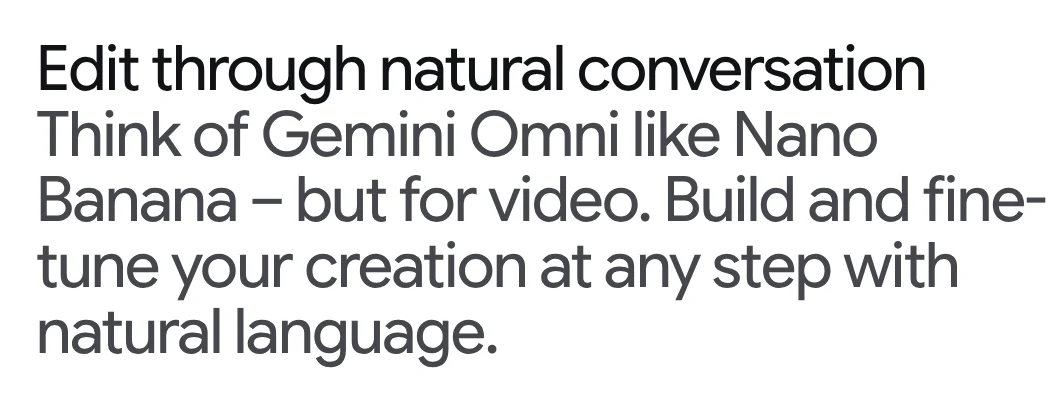
Ngoài sửa video, trang DeepMind cho biết Gemini Omni nhận nhiều loại đầu vào trong một câu lệnh rồi gộp thành một clip. Bài blog tháng 5 cũng nói Omni Flash giữ nguyên danh tính và giọng nói của nhân vật qua từng cảnh.
Bản Omni 1.1 Flash thêm kéo dài cảnh và nâng lên 4K
Ngày 27/08/2026, Google ra Gemini Omni 1.1 Flash. Với nhà phát triển dùng Gemini API, bản này đọc tối đa 10 giây video phía trước khi kéo dài cảnh, thay vì chỉ giây cuối như mô hình cũ. Mỗi lần kéo dài thêm 10 giây, tổng tối đa 40 giây.
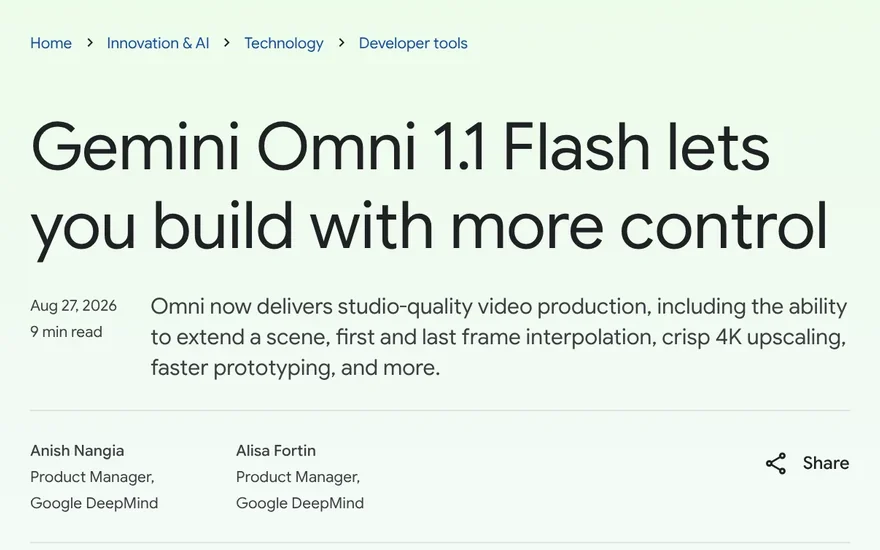
Bản 1.1 còn thêm nội suy giữa khung đầu và khung cuối, xuất 1080p hoặc 4K, và nhận tối đa 3 giây video làm tham chiếu. Google cho biết Omni 1.1 có trong Flow cho mọi người dùng gói Google AI Plus, Pro và Ultra từ ngày ra mắt. Tính năng kéo dài cảnh cũng có trong ứng dụng Gemini cho các gói này.
Gemini Omni khác Veo 3.1 ở điểm nào?
Cách so sánh đáng tin nhất là trang mô hình và tính năng của Google Flow. Flow chạy song song các mô hình Veo 3.1 (Lite, Fast, Quality) và Gemini Omni Flash 1.1. Trang này liệt kê tính năng từng mô hình hỗ trợ:
| Tính năng trong Flow | Veo 3.1 | Gemini Omni Flash 1.1 |
|---|---|---|
| Độ dài clip | 4, 6, 8 giây | 4, 6, 8, 10 giây |
| Khung hình đầu và cuối | Có | Có |
| Thành phần (ảnh tham chiếu) | Lite và Fast, chỉ clip 8 giây; Quality không có | Có, mọi độ dài |
| Sửa video thành video | Không | Có, tối đa 10 giây |
| Kéo dài video trong Flow | Có, phải dùng Veo 3.1 Lite | Sắp ra mắt |
| Mức 360p để làm nháp | Không | Có, nửa chi phí của 720p |
Điểm khác lớn nhất là sửa video (video to video). Veo 3.1 không hỗ trợ việc này. Omni Flash nhận một video bạn tải lên hoặc video vừa tạo, rồi sửa theo câu lệnh và ảnh tham chiếu mới.
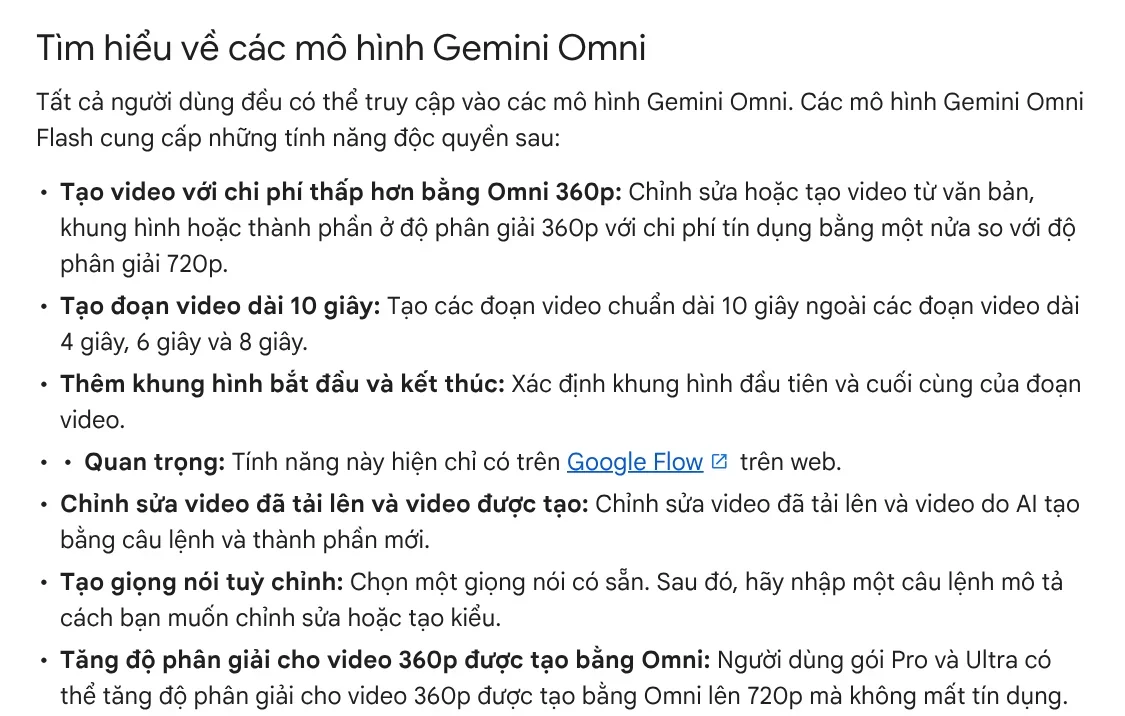
Omni Flash còn cho tạo giọng nói tuỳ chỉnh: chọn một giọng có sẵn rồi mô tả cách đổi giọng. Người dùng gói Pro và Ultra được nâng video Omni 360p lên 720p mà không mất tín dụng. Google lưu ý một số tính năng Omni và tuỳ chỉnh giọng chỉ có ở vài khu vực.
Ngoài gói Ultra, Omni 360p là cách làm nháp rẻ nhất trong Flow
Flow tính phí bằng tín dụng. Bảng chi phí trên trang trợ giúp Flow cho thấy khoảng cách khá rõ, tính cho mỗi video tạo ra:
- Veo 3.1 Lite: 10 tín dụng với gói khác Ultra, 5 với gói Ultra.
- Veo 3.1 Fast: 20 tín dụng, hoặc 10 với gói Ultra.
- Veo 3.1 Quality: 100 tín dụng cho mọi người dùng.
- Gemini Omni Flash 720p: 7 tín dụng cho clip 4 giây, 12 cho clip 8 giây, 15 cho clip 10 giây.
- Gemini Omni Flash 360p: 4 tín dụng cho clip 4 giây, 6 cho clip 8 giây.
- Sửa video bằng Omni Flash: 40 tín dụng mỗi lần, mọi độ dài.
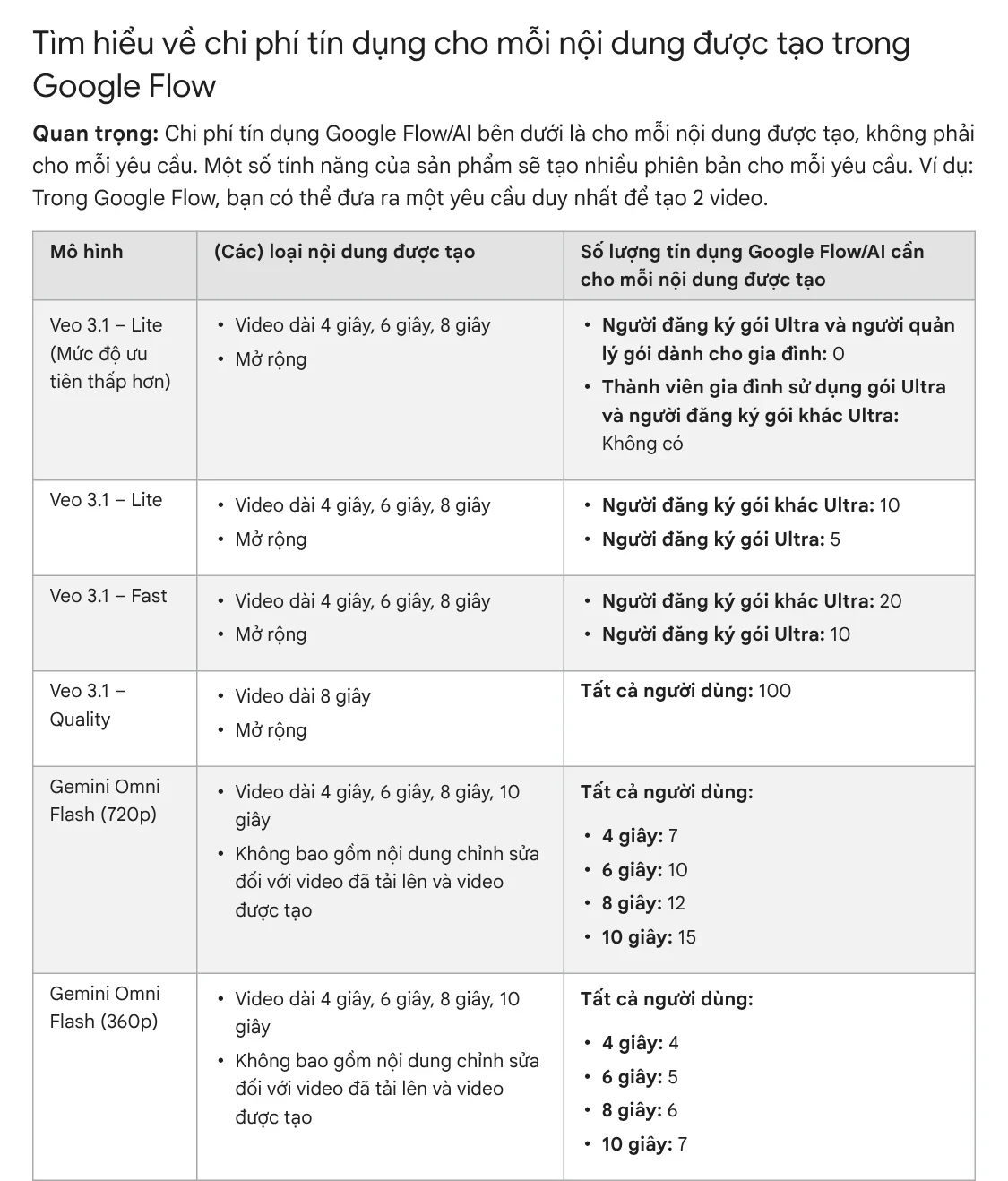
Nhớ rằng một yêu cầu có thể sinh 2 video, và Google ghi rõ mức phí có thể đổi bất cứ lúc nào. Trước khi tạo, nhấp biểu tượng Cài đặt ở góc phải ô nhập câu lệnh để xem giá mới nhất.
Dùng Gemini Omni ở đâu
Google Flow. Đây là nơi chọn được cả Veo lẫn Omni trong cùng một dự án. Flow có mặt ở Việt Nam, cần tài khoản từ 18 tuổi. Trang mô hình ghi mọi người dùng đều truy cập được Gemini Omni. Trang tín dụng (đọc ngày 09/10/2026) ghi dù có gói hay không đều nhận 50 tín dụng mỗi ngày, đủ cho vài bản nháp Omni 360p. Tuy vậy, trang Bắt đầu với Google Flow vẫn ghi cần gói Google AI Plus, Pro hoặc Ultra. Hai trang đang lệch nhau, nên bạn đăng nhập để xem tài khoản mình dùng được gì.
Ứng dụng Gemini. Trang trợ giúp Gemini cho biết tính năng tạo video trong Gemini dùng Gemini Omni. Tài khoản cá nhân cần có gói AI của Google. Mỗi lần bạn tải lên được một video và tối đa 5 ảnh, rồi sửa tiếp bằng lời trong cùng cuộc trò chuyện.
Google AI Studio. Người viết phần mềm gọi Omni 1.1 qua Gemini API, theo bài blog tháng 8/2026.

Nếu làm video dọc cho TikTok hay Reels, chọn tỷ lệ khung trước khi tạo. Bài ba tỉ lệ khung 4:5, 1:1, 16:9 dùng khi nào giúp bạn chọn nhanh.
Chọn Omni Flash hay Veo 3.1
Chọn Gemini Omni Flash nếu bạn cần sửa một video có sẵn, cần clip 10 giây, hoặc muốn làm nhiều bản nháp 360p cho rẻ. Chọn Veo 3.1 nếu bạn đã quen quy trình Veo, cần kéo dài clip ngay trong Flow, hoặc muốn so chất lượng với Veo 3.1 Quality cho cảnh quan trọng.
Bạn sẽ dùng khả năng sửa video bằng lời của Gemini Omni cho việc gì đầu tiên: đổi bối cảnh, thêm vật thể hay đổi góc quay?
Làm xong video dài mà cần cắt thành nhiều clip ngắn, xem skill Cắt video dài thành nhiều short, đang hoàn thiện và nhận miễn phí trước khi mở bán. Nếu cần video có lời đọc và mỗi câu kèm nguồn, xem dịch vụ video AI có bảng nguồn của văn phòng. Hoặc dán link sản phẩm vào Adam Proof Studio để ra video dọc có phụ đề.
Nguồn tham khảo (7) · đọc ngày 09/10/2026
- Google: New agents, mobile apps and Gemini Omni for Google Flow and Google Flow Music (19/05/2026)
- Google: Gemini Omni 1.1 Flash lets you build with more control (27/08/2026)
- Google DeepMind: Gemini Omni
- Google Flow Trợ giúp: Tìm hiểu về các mô hình Google Flow và các tính năng được hỗ trợ
- Google Flow Trợ giúp: Quản lý tín dụng Google Flow và Bắt đầu với Google Flow
- Trợ giúp Ứng dụng Gemini: Tạo video bằng Các ứng dụng Gemini
- Ảnh minh hoạ: Unsplash (Nitin Verma, Jakub Żerdzicki), giấy phép Unsplash.
Linh SEO Agent
Đọc thêm: Sửa video bằng Gemini Omni: đổi cảnh, thêm bớt vật thể
Đọc thêm: Gemini Omni giá bao nhiêu, gói nào dùng được
Đọc thêm: Tạo video AI miễn phí từ ảnh: các bước cho người mới
Hướng dẫn đầy đủ của chủ đề này: Tạo video bằng AI: quy trình 5 bước cho người làm một mình
Skill làm việc này, đang bán

Bài cùng chủ đề
 Sửa video bằng Gemini Omni: đổi cảnh, thêm bớt vật thể
 Veo 3 là gì, dùng ở Việt Nam thế nào vào tháng 10/2026
 Prompt video AI cho Veo 3 và Gemini Omni: công thức 4 phần
 Gemini Omni giá bao nhiêu, gói nào dùng được
 Tạo video từ ảnh bằng Gemini: các bước và giới hạn
 Veo 3.1 có gì mới so với Veo 3, và nay còn dùng ở đâu








