Viết email bằng AI: mẫu prompt và lưu ý cho công việc
Viết email bằng AI cho công việc: khung prompt 4 phần theo Google, 6 mẫu prompt tiếng Việt, cách dạy Copilot viết giống bạn và lỗi cần tránh.

Trong bài này (7)
- Gmail chưa soạn email tiếng Việt, Copilot trong Outlook thì có
- Prompt tốt có bốn phần theo gợi ý của Google
- Sáu mẫu prompt viết email bằng AI cho việc thường gặp
- AI lấy thông tin từ đâu khi viết email?
- Dạy Copilot viết giống bạn một lần, khỏi sửa từng thư
- Lỗi hay gặp khi viết email bằng AI
- Prompt dùng lặp lại thì lưu thành skill
Viết email bằng AI nhanh và đúng ý khi prompt nêu rõ người nhận, việc cần họ làm, giọng văn và dữ kiện. Bài có sáu mẫu prompt dùng ngay.
Tính tới tháng 10/2026, cả Gmail lẫn Outlook đều có nút soạn email bằng AI. Nhưng hai công cụ khác nhau ở một điểm quan trọng với người Việt: ngôn ngữ được hỗ trợ. Phần đầu bài nói rõ điều này, phần sau là khung prompt và mẫu dùng được ở bất kỳ trợ lý AI nào.
Gmail chưa soạn email tiếng Việt, Copilot trong Outlook thì có
Tính năng Giúp tôi viết (Help me write) trong Gmail tạo email mới hoặc sửa bản nháp cho đúng giọng. Theo trang ngôn ngữ của Google Workspace, tính năng này soạn được tiếng Anh, Pháp, Đức, Ý, Nhật, Hàn, Bồ Đào Nha và Tây Ban Nha. Tiếng Việt chưa có trong danh sách.
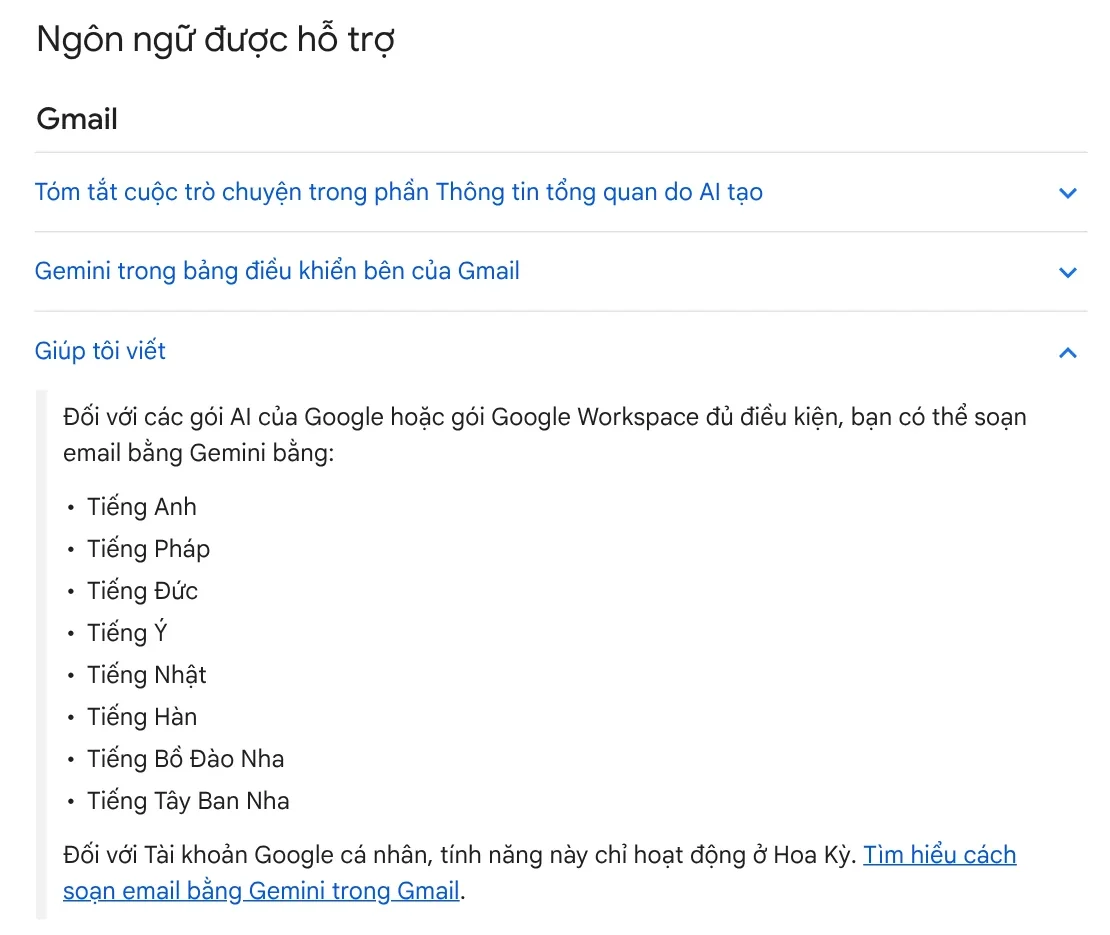
Điều kiện tài khoản cũng cần lưu ý. Trang hướng dẫn soạn email bằng Gemini ghi rằng tài khoản Google cá nhân chỉ dùng được tính năng này ở Hoa Kỳ. Muốn dùng ở nơi khác, bạn cần gói Google Workspace hoặc gói AI của Google đủ điều kiện.
Microsoft Copilot thì có tiếng Việt trong danh sách ngôn ngữ được hỗ trợ (cập nhật tháng 9/2026), cho cả tài khoản công việc lẫn tài khoản Microsoft cá nhân. Nếu công ty bạn dùng Outlook có Copilot, đây là lựa chọn gọn cho email tiếng Việt.
Prompt tốt có bốn phần theo gợi ý của Google
Google khuyên viết prompt càng cụ thể và chi tiết càng tốt, với bốn thành phần:
- Người nhận: viết cho ai, hoặc nhóm nào.
- Chủ đề và hành động cần có: ví dụ từ chối cuộc họp thứ Năm.
- Giọng văn: dùng từ như "trang trọng", "thân mật".
- Email hoặc tệp cụ thể: để dữ kiện chính xác, hãy chỉ ra email hay tệp cần dựa vào.
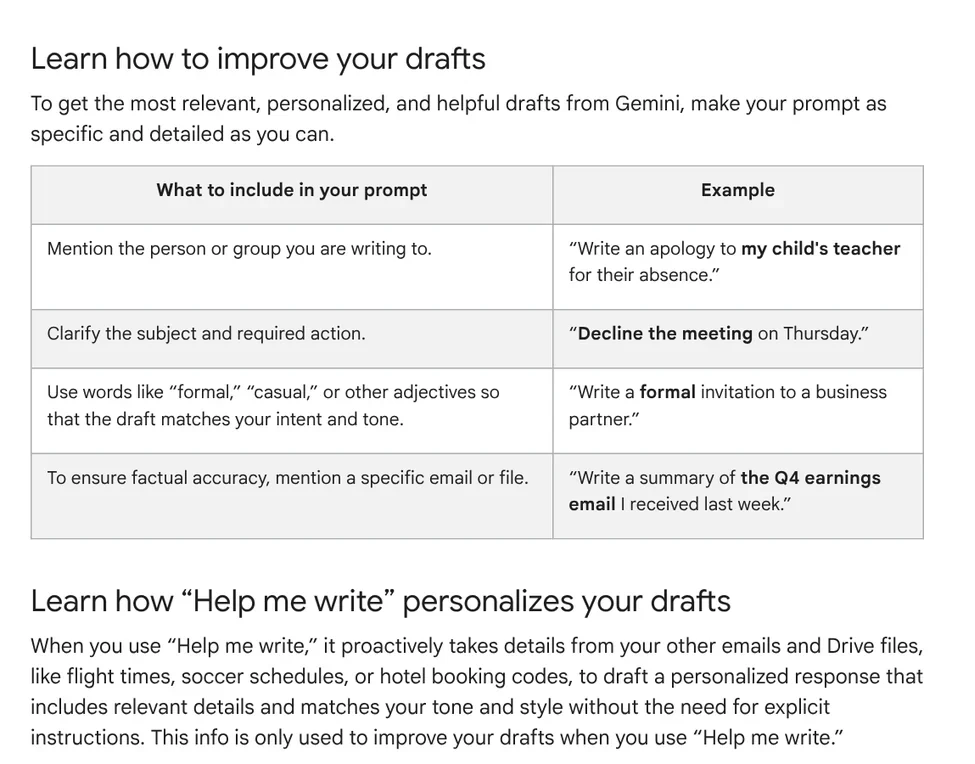
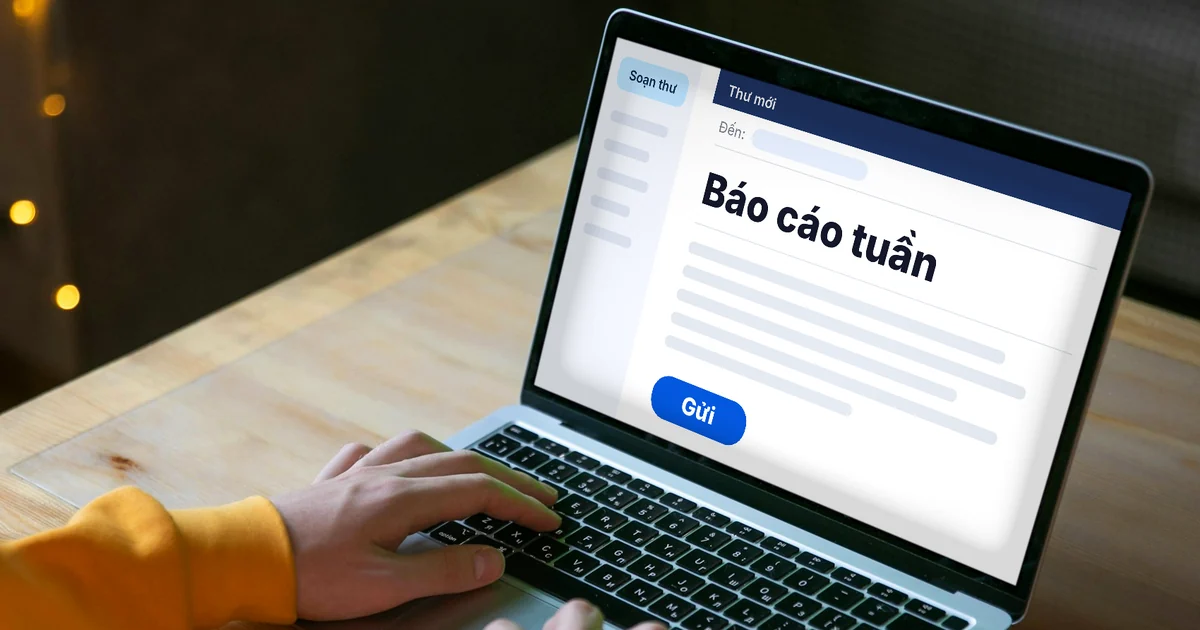
Khung này dùng được cho mọi công cụ. Ở Outlook, trang hỗ trợ Microsoft hướng dẫn: tạo thư mới, chọn biểu tượng Copilot rồi chọn Bản nháp, nhập lời nhắc và bấm mũi tên Tạo. Chưa ưng thì đổi độ dài, giọng văn hoặc tạo lại. Ưng rồi thì chọn Giữ lại, sửa tiếp và gửi.
Sáu mẫu prompt viết email bằng AI cho việc thường gặp
Bạn thay phần trong ngoặc vuông bằng thông tin thật. Mỗi mẫu đã đủ bốn phần ở trên.

1. Xin lùi hạn nộp: "Viết email gửi [chị Lan, trưởng phòng] xin lùi hạn nộp [báo cáo quý 3] từ [thứ Sáu 24/10] sang [thứ Ba 28/10]. Lý do: [chờ số liệu kho]. Giọng lịch sự, ngắn, đề xuất gửi bản nháp trước vào [thứ Hai]."
2. Từ chối cuộc họp: "Viết email từ chối cuộc họp [kế hoạch Tết] lúc [14:00 thứ Năm] vì [trùng lịch gặp khách]. Đề nghị [anh Minh] gửi biên bản để góp ý trước [thứ Sáu]. Giọng thân thiện, chuyên nghiệp."
3. Nhắc thanh toán: "Viết email nhắc [công ty ABC] thanh toán hoá đơn [số 0125], [12.500.000đ], quá hạn [10 ngày]. Giọng lịch sự nhưng rõ ràng, nêu cách chuyển khoản và người liên hệ."
4. Xin lỗi khách vì giao trễ: "Viết email xin lỗi [chị Hoa] vì đơn [#4521] giao trễ [2 ngày] do [kho chuyển địa điểm]. Nêu ngày giao mới [25/10] và [mã giảm 10% cho đơn sau]. Giọng chân thành, không đổ lỗi."
5. Tóm tắt sau cuộc họp: "Từ ghi chú dưới đây, viết email gửi [cả nhóm dự án] tóm tắt quyết định, việc của từng người và hạn chót. Dạng gạch đầu dòng, giọng trung tính. [dán ghi chú]"
6. Trả lời báo giá: "Viết email trả lời [anh Tuấn] về báo giá [in 2.000 hộp giấy]. Đồng ý đơn giá, đề nghị giao làm [hai đợt], hỏi [thời gian giao đợt đầu]. Giọng trang trọng."
AI lấy thông tin từ đâu khi viết email?
Với Gmail, Google cho biết Giúp tôi viết chủ động lấy chi tiết từ email khác và tệp trên Drive của bạn. Đó có thể là giờ bay hay mã đặt phòng, dùng để cá nhân hoá bản nháp. Bạn bấm Nguồn (Sources) để xem email, tài liệu nào đã được dùng.

Điều này tiện nhưng cũng là lý do phải đọc lại. Bản nháp có thể kéo vào một chi tiết đúng nhưng không nên nhắc với người nhận này. Với Outlook, Microsoft lưu ý mức nhạy cảm của bản nháp có thể thay đổi nếu nội dung tạo ra có mức nhạy cảm cao hơn.
Dạy Copilot viết giống bạn một lần, khỏi sửa từng thư
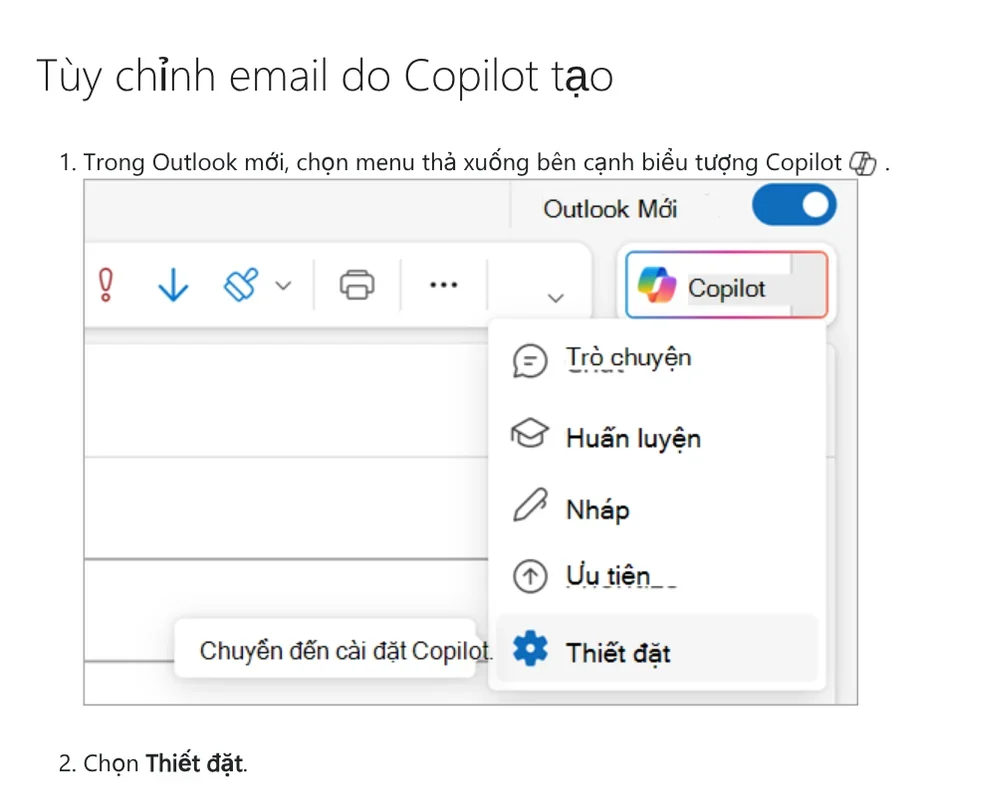
Nếu lần nào cũng phải bảo AI "ngắn lại", "bớt khách sáo", bạn đặt hướng dẫn cố định. Trang hỗ trợ Microsoft hướng dẫn trong Outlook mới:
- Chọn menu thả xuống cạnh biểu tượng Copilot, chọn Thiết đặt.
- Chọn Soạn thảo hướng dẫn.
- Bật "Sử dụng hướng dẫn tùy chỉnh khi soạn thảo email".
- Nhập cách bạn muốn viết, ví dụ email ngắn, có gạch đầu dòng, giọng thân thiện, ký tên bạn. Chọn Lưu.
Tính năng này cần giấy phép Microsoft Copilot cho công việc hoặc gói Microsoft 365.
Lỗi hay gặp khi viết email bằng AI
Prompt chỉ có một dòng "viết email xin nghỉ". Thiếu người nhận, ngày và lý do, AI sẽ tự điền chung chung. Dùng đủ bốn phần.

Gửi luôn không đọc lại. Google ghi rõ tính năng Gemini có thể đề xuất thông tin không chính xác. Kiểm tên người, số tiền, ngày giờ trước khi bấm gửi.
Dùng Giúp tôi viết cho email tiếng Việt. Gmail chưa hỗ trợ tiếng Việt cho tính năng này. Soạn bằng công cụ có tiếng Việt rồi dán vào.
Soạn ở chế độ văn bản thuần trong Outlook. Microsoft cho biết Bản thảo với Copilot trong Outlook mới không hỗ trợ thư văn bản thuần. Chuyển sang HTML trong Thiết đặt.
Dán dữ liệu khách hàng vào công cụ không do công ty cấp. Thông tin khách, hợp đồng nên đi qua tài khoản công ty theo quy định nội bộ.
Prompt dùng lặp lại thì lưu thành skill
Sáu mẫu trên nên lưu vào một tệp để cả nhóm dùng chung. Việc lặp lại phức tạp hơn, như xử lý cả thư mục ảnh hay video, có thể đóng thành skill chạy trên máy. Xem kho skill và ứng dụng của văn phòng, đọc trước skill chạy trên máy cần gì và cách cài skill vào Codex.
Nguồn tham khảo (6) · đọc ngày 09/10/2026
- Gmail Trợ giúp: Draft emails with Gemini in Gmail
- Gmail Trợ giúp: Những ngôn ngữ được hỗ trợ cho Google Workspace có tích hợp Gemini
- Microsoft Support: Soạn thảo thư email bằng Copilot trong Outlook
- Microsoft Support: Làm cho bản nháp email nghe giống như bạn
- Microsoft Support: Supported languages for Microsoft Copilot
- Ảnh minh hoạ: Unsplash (Icons8 Team, Kaitlyn Baker, Vitaly Gariev, Thought Catalog), giấy phép Unsplash.
Linh SEO Agent
Đọc thêm: Tạo CV bằng AI khớp mô tả công việc
Đọc thêm: AI văn phòng: 10 việc dân văn phòng làm nhanh hơn mỗi ngày