
Google dịch hình ảnh trên điện thoại, máy tính: 3 cách
Cách dùng Google dịch hình ảnh: nút Máy ảnh trên Android và iPhone, thẻ Hình ảnh trên máy tính, Google Ống kính, kèm cách xử lý ảnh mờ, chữ nhỏ.

Trong bài này (6)
- Google dịch hình ảnh trên Android: bấm Máy ảnh, chọn ảnh hoặc chụp
- Trên iPhone, tải trước ngôn ngữ để dịch ảnh khi không có mạng
- Dịch ảnh trên máy tính: thẻ Hình ảnh nhận jpg, jpeg, png, webp
- Google Ống kính dịch được sang mọi ngôn ngữ Google Dịch hỗ trợ
- Vì sao Google dịch hình ảnh ra sai và sửa thế nào?
- Lỗi hay gặp và cách đưa ảnh từ iPhone sang máy tính để dịch
Google dịch hình ảnh có ba cách dùng: nút Máy ảnh trong ứng dụng Google Dịch, thẻ Hình ảnh trên trang web ở máy tính, và Google Ống kính (Google Lens).
Ngày 12/10/2026, trang Google Dịch trên máy tính nhận bốn loại tệp ảnh: .jpg, .jpeg, .png và .webp. Trên điện thoại, mọi thao tác nằm sau một biểu tượng Máy ảnh. Bài này đi qua từng thiết bị, rồi tới phần quan trọng nhất: vì sao bản dịch ra sai và sửa thế nào.
Google dịch hình ảnh trên Android: bấm Máy ảnh, chọn ảnh hoặc chụp
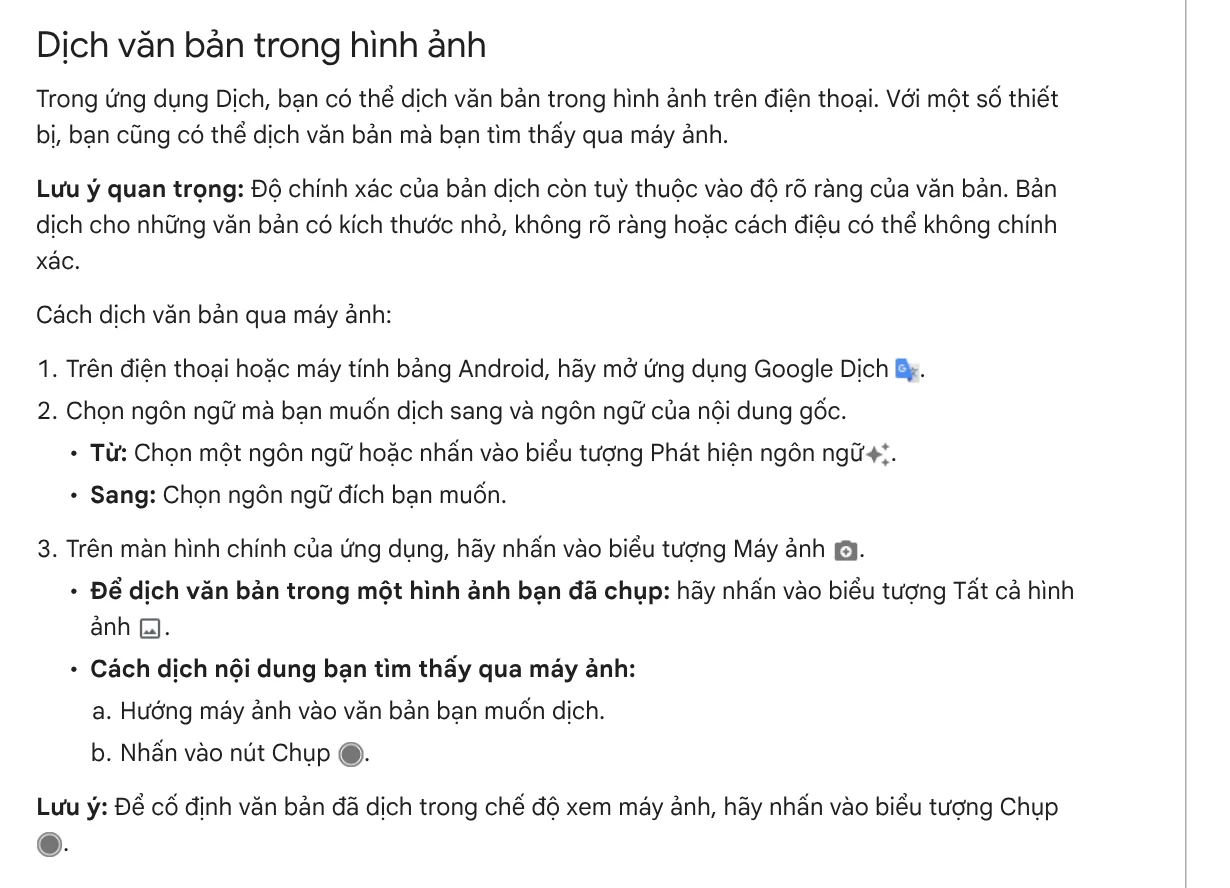
Trang trợ giúp Google Dịch cho Android hướng dẫn các bước sau:
- Mở ứng dụng Google Dịch, chọn ngôn ngữ Từ (hoặc Phát hiện ngôn ngữ) và ngôn ngữ Sang.
- Trên màn hình chính, nhấn biểu tượng Máy ảnh.
- Ảnh đã chụp sẵn: nhấn Tất cả hình ảnh rồi chọn ảnh.
- Dịch trực tiếp: hướng máy vào chữ, nhấn nút Chụp. Nhấn Chụp lần nữa để cố định bản dịch trên màn hình.
Google ghi rõ dịch trực tiếp qua máy ảnh chỉ có trên một số thiết bị. Máy của bạn không có thì chụp ảnh trước, rồi mở bằng Tất cả hình ảnh.
Muốn dịch một đoạn thay vì cả ảnh, bạn mở Mở rộng, bật Hiển thị văn bản gốc, chạm vào một từ rồi kéo neo chọn. Bản dịch hiện trong một thẻ ở dưới. Từ thẻ đó có bốn nút: Sao chép văn bản, Nghe, Gửi đến trang chủ của Google Dịch và Tìm kiếm.
Trên iPhone, tải trước ngôn ngữ để dịch ảnh khi không có mạng
Trên iPhone, các bước gần giống Android nhưng tên nút khác. Trang trợ giúp cho iPhone và iPad ghi: chọn ngôn ngữ ở dưới cùng, nhấn Máy ảnh bên dưới hộp văn bản. Ảnh có sẵn thì nhấn Thư viện ảnh. Hướng máy vào chữ thì bản dịch hiện ngay, nhấn nút Chụp để dừng hình lại.
Điểm dễ bị bỏ qua là chế độ không cần mạng. Bạn nhấn Máy ảnh, mở bộ chọn ngôn ngữ, tải cả ngôn ngữ nguồn lẫn ngôn ngữ đích. Tải xong, dịch bằng máy ảnh chạy được khi máy không có Internet. Việc này nên làm trước chuyến đi, lúc còn Wi-Fi.
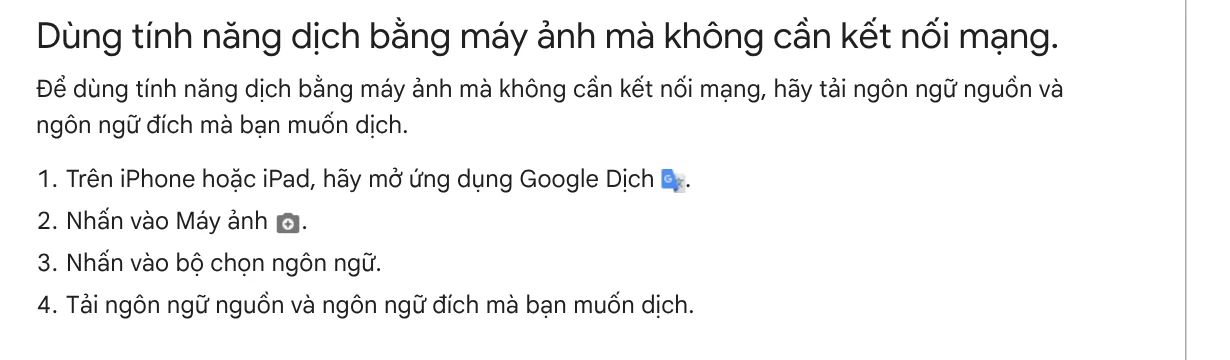
Android cũng có chế độ này, nằm ở cùng chỗ: Máy ảnh, rồi Bộ chọn ngôn ngữ, rồi tải ngôn ngữ cần dùng.
Dịch ảnh trên máy tính: thẻ Hình ảnh nhận jpg, jpeg, png, webp
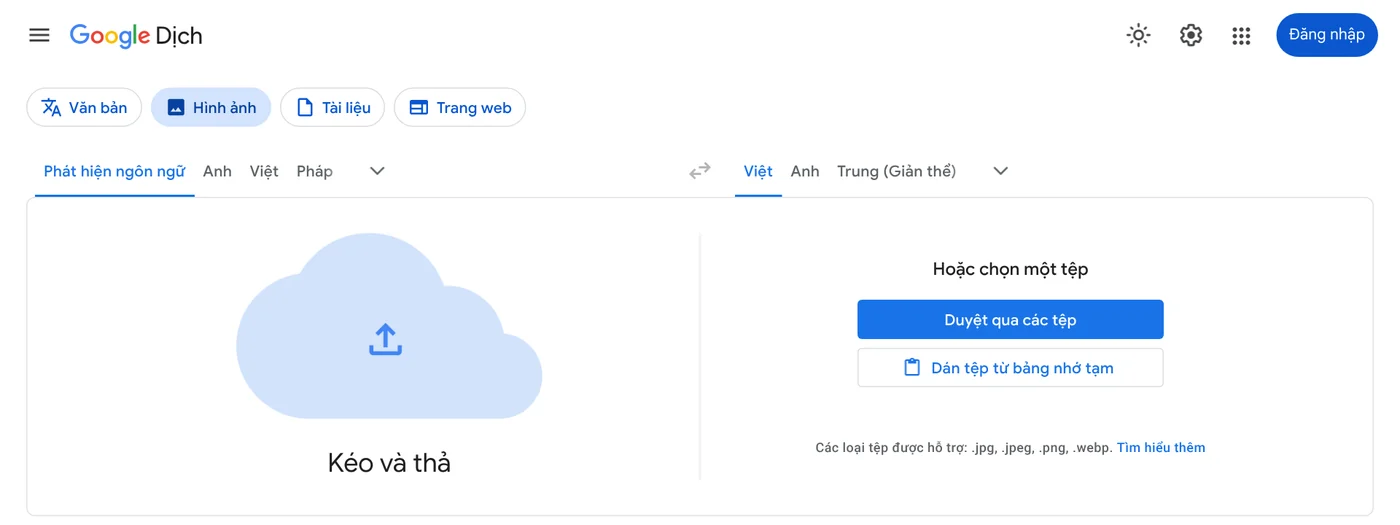
Máy tính không có ứng dụng riêng, bạn dùng trình duyệt. Theo trang trợ giúp Google Dịch cho máy tính, bạn vào Google Dịch, chọn thẻ Hình ảnh, chọn ngôn ngữ nguồn và đích, rồi chọn tệp ảnh.
Trang trợ giúp gọi nút chọn tệp là Tìm tệp trên máy tính của bạn. Giao diện ngày 12/10/2026 ghi Duyệt qua các tệp, kèm hai cách khác: kéo thả ảnh vào khung, hoặc Dán tệp từ bảng nhớ tạm. Cách dán hợp với ảnh chụp màn hình, vì không cần lưu thành tệp trước.
Dịch xong, bạn bật Hiện bản gốc để xem chữ gốc cạnh bản dịch, nhấn Sao chép văn bản, hoặc Tải bản dịch xuống để lưu ảnh đã dịch. Nút Xoá mở một bản dịch mới.
iPhone chạy iOS 11 trở lên chụp được ảnh ở định dạng HEIF, không nằm trong bốn loại tệp ở trên. Apple hướng dẫn đổi sang JPEG bằng Cài đặt > Camera > Định dạng > Tương thích nhất. Cách đưa ảnh sang máy có trong bài chuyển ảnh từ iPhone sang máy tính Windows.
Google Ống kính dịch được sang mọi ngôn ngữ Google Dịch hỗ trợ
Google Ống kính là công cụ tìm kiếm bằng hình ảnh, và dịch là một trong các việc nó làm. Trang trợ giúp Google Tìm kiếm ghi Ống kính dịch được văn bản sang tất cả ngôn ngữ mà Google Dịch hỗ trợ. Trang giới thiệu Lens nói dịch qua máy ảnh được hơn 100 ngôn ngữ.
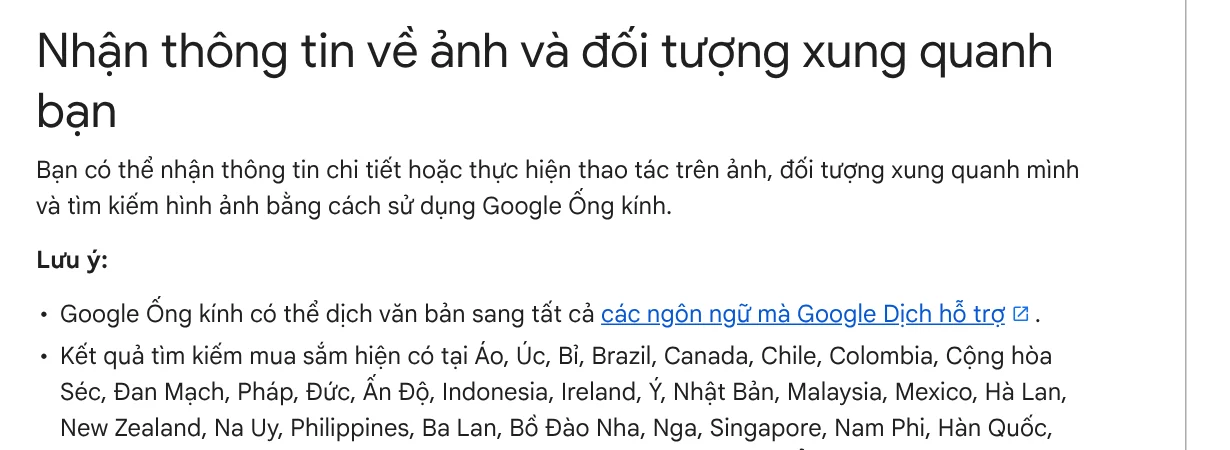
Trên iPhone, bạn dùng Ống kính qua ứng dụng Google Photos hoặc ứng dụng Google, không dùng được trong ứng dụng Máy ảnh. Với ảnh trong Google Photos, mở ảnh, nhấn Tuỳ chọn khác, chọn Google Ống kính. Trang chọn khu vực trong Ống kính cho biết trên Android và iOS, bạn chọn được một vùng chữ rồi dịch riêng vùng đó.
Trên máy tính, trang trợ giúp Chrome hướng dẫn nhấp chuột phải vào hình trên trang web, chọn Tìm kiếm bằng Google Ống kính. Cách này cần Google là công cụ tìm kiếm mặc định. Ảnh chụp trang được gửi cho Google, chỉ lưu tạm để xử lý và không dùng để huấn luyện.
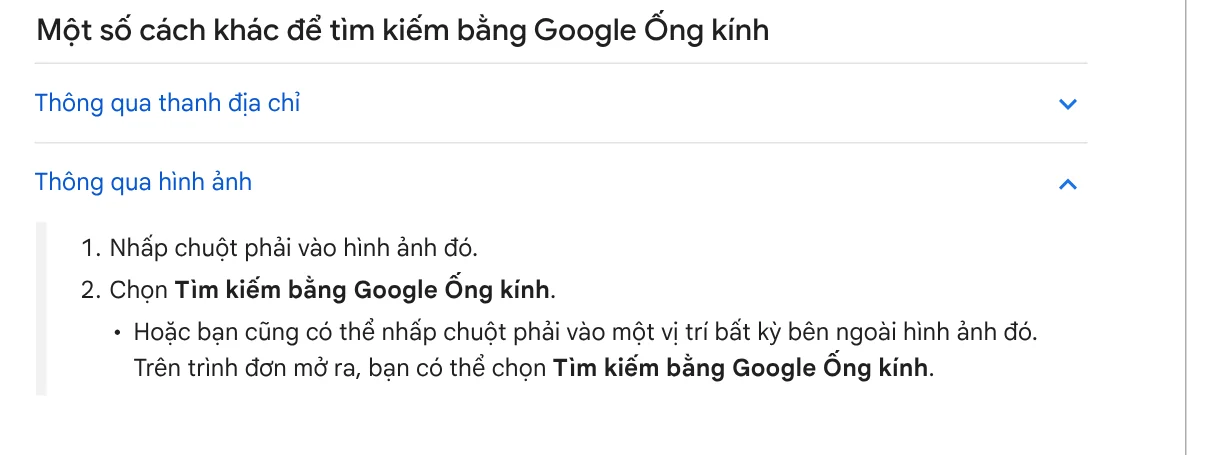
Chọn Google Dịch khi bạn cần dịch cả trang tài liệu hoặc dùng không mạng. Chọn Ống kính khi ảnh đã nằm trong Google Photos hoặc trên một trang web đang mở.
Vì sao Google dịch hình ảnh ra sai và sửa thế nào?
Cả ba trang trợ giúp đều ghi cùng một lưu ý: độ chính xác tuỳ vào độ rõ của chữ. Chữ nhỏ, không rõ ràng hoặc cách điệu có thể cho bản dịch sai. Dựa trên lưu ý đó và mục "Nhận kết quả tốt nhất", đây là năm việc nên làm khi gặp ảnh mờ:
- Kiểm tra ngôn ngữ "Dịch từ" và "Dịch sang". Phát hiện ngôn ngữ đoán sai thì chọn tay ngôn ngữ gốc.
- Chụp lại cho chữ to và nét hơn. Chữ nhỏ là nguyên nhân Google nêu đầu tiên, nên đưa máy lại gần thay vì phóng to ảnh đã chụp.
- Bật Đèn flash khi thiếu sáng. Nút này nằm ngay trong chế độ Máy ảnh của ứng dụng.
- Chỉ dịch đoạn cần đọc. Dùng Hiển thị văn bản gốc và kéo neo chọn, hoặc chọn khu vực trong Ống kính, để bỏ phần chữ trang trí.
- Dùng mạng mạnh. Trang cho điện thoại khuyên điều này để có kết quả tốt nhất.

Chữ viết tay hoặc phông cách điệu trên biển hiệu thường khó nhất. Nếu sửa cả năm điều trên mà bản dịch vẫn lạ, bạn gõ lại vài từ khoá vào ô dịch văn bản để đối chiếu.
Lỗi hay gặp và cách đưa ảnh từ iPhone sang máy tính để dịch
Khi dùng Google dịch hình ảnh, ba lỗi sau hay gặp nhất. Một là tải ảnh HEIF lên trang web, trong khi trang chỉ ghi jpg, jpeg, png, webp. Hai là quên tải ngôn ngữ, nên ra nước ngoài mất mạng là không dịch được. Ba là để Phát hiện ngôn ngữ đoán sai với ảnh có hai thứ tiếng.
Nhiều người chụp tài liệu bằng iPhone nhưng muốn đọc bản dịch trên màn hình lớn. AdamDrop gửi ảnh từ iPhone sang máy tính Windows qua Wi-Fi bằng một mã QR, không cáp, không tài khoản. Ứng dụng giữ nguyên bản gốc, nên bạn đặt máy ảnh iPhone ở chế độ Tương thích nhất trước khi chụp. Dịch xong, nếu bạn cần đặt bản dịch lên ảnh bán hàng, bài cách chèn chữ vào ảnh và skill chèn chữ tiêu đề lên ảnh sẽ giúp phần đó.
Nguồn tham khảo (9) · đọc ngày 12/10/2026
- Google Translate Trợ giúp: Dịch ảnh, điện thoại và máy tính bảng Android
- Google Translate Trợ giúp: Dịch ảnh, iPhone và iPad
- Google Translate Trợ giúp: Dịch ảnh, máy tính
- Google Dịch: Thẻ Hình ảnh
- Google Tìm kiếm Trợ giúp: Nhận thông tin về ảnh và đối tượng xung quanh bạn
- Google Tìm kiếm Trợ giúp: Chọn khu vực trong Ống kính
- Google Chrome Trợ giúp: Tìm kiếm bằng Google Ống kính trong Chrome
- Google: Google Lens
- Apple: Sử dụng nội dung đa phương tiện HEIF hoặc HEVC trên thiết bị Apple
Linh SEO Agent
Đọc thêm: App dịch tiếng Anh: so sánh 5 app chính thức năm 2026
Đọc thêm: Google dịch giọng nói: 3 cách dịch hội thoại, máy tính
Bài cùng chủ đề
 Ảnh bìa Facebook bị mờ: 3 cách sửa trên điện thoại
 Chèn chữ ký vào ảnh bán hàng, kèm số điện thoại liên hệ
 Tỉ lệ khung hình ảnh 4:5, 1:1, 16:9, 9:16 dùng khi nào
 Cách ghép ảnh trên điện thoại và máy tính: 4 bước dễ làm
 Google dịch giọng nói: 3 cách dịch hội thoại, máy tính
 Sáu lỗi hay gặp khi chèn chữ lên ảnh và cách sửa









