
Google dịch giọng nói: 3 cách dịch hội thoại, máy tính
Cách dùng Google dịch giọng nói: nhấn Nói để dịch, bật Trò chuyện cho hai người khác tiếng, nghe phát âm chậm, dùng micrô trên máy tính, mẹo khi ồn.


Trong bài này (7)
- Google dịch giọng nói trên điện thoại: chọn ngôn ngữ, nhấn Nói rồi đọc
- Nghe phát âm bản dịch: bật Đọc bản dịch và chọn tốc độ Chậm
- Hai người khác tiếng nói chuyện: dùng Dịch trực tiếp ở chế độ Trò chuyện
- Tiếng Việt có trong Dịch trực tiếp, nhưng chưa dùng ngoại tuyến được
- Trên máy tính, dịch giọng nói bằng Chrome và bấm Dừng khi nói xong
- Chỗ ồn thì làm sao để Google Dịch nghe rõ hơn?
- Bốn lỗi hay gặp khi dịch bằng giọng nói
Google dịch giọng nói có sẵn trong ứng dụng Dịch và trang web: chọn hai ngôn ngữ, nhấn biểu tượng micrô, nói, rồi đọc hoặc nghe bản dịch. Tiếng Việt dùng được cả khi hai người nói chuyện qua lại.
Ngày 10/6/2026, Google đưa mô hình Gemini 3.5 Live Translate vào Google Dịch trên Android và iOS, dịch giọng nói gần như tức thời cho hơn 70 ngôn ngữ, có tiếng Việt. Các bước dưới đây theo trang trợ giúp của Google, đọc ngày 12/10/2026.
Google dịch giọng nói trên điện thoại: chọn ngôn ngữ, nhấn Nói rồi đọc
Cách cơ bản là Dịch bằng lời nói (Translate by speech), hợp để hỏi đường hay gọi món. Trang trợ giúp cho Android ghi bốn bước:
- Mở ứng dụng Dịch.
- Chọn ngôn ngữ nguồn ở dưới cùng bên trái và ngôn ngữ đích ở dưới cùng bên phải.
- Nhấn biểu tượng Nói hình micrô.
- Khi ứng dụng báo "Nói bây giờ", hãy nói câu cần dịch.
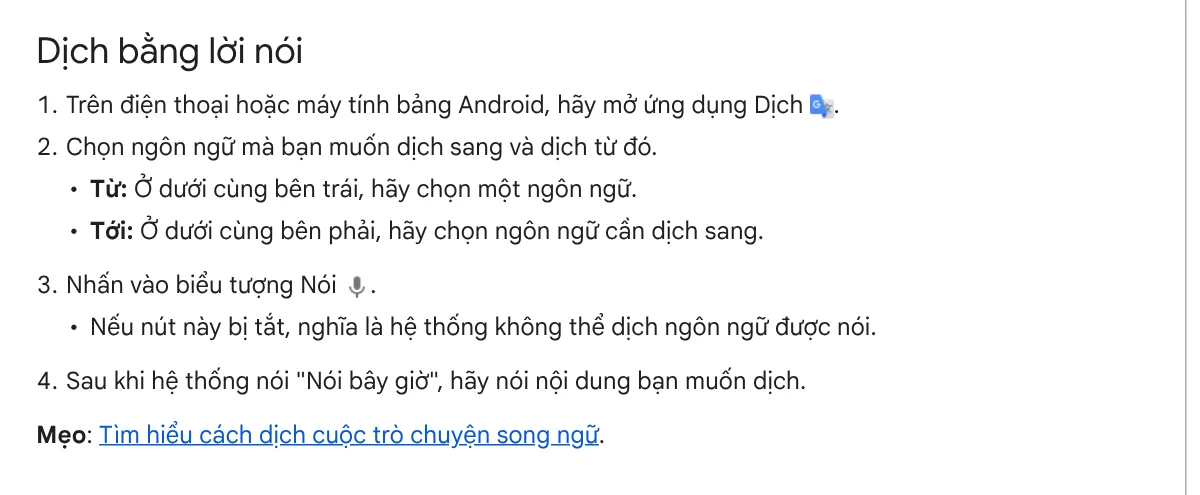
Trên iPhone, nút tên là Nhập bằng giọng nói và bạn nói sau khi nghe âm báo, theo trang trợ giúp cho iPhone và iPad. Nếu nút micrô bị tắt, ngôn ngữ bạn chọn chưa dịch được bằng lời nói.
Nghe phát âm bản dịch: bật Đọc bản dịch và chọn tốc độ Chậm
Với một số ngôn ngữ, ứng dụng đọc to được bản dịch. Trên Android, vào Cài đặt > Nhập liệu bằng lời nói, bật Đọc bản dịch để máy tự đọc sau mỗi lần dịch. Mục Khu vực để chọn phương ngữ, mục Giọng để chọn giọng nam hoặc nữ ở một số ngôn ngữ.
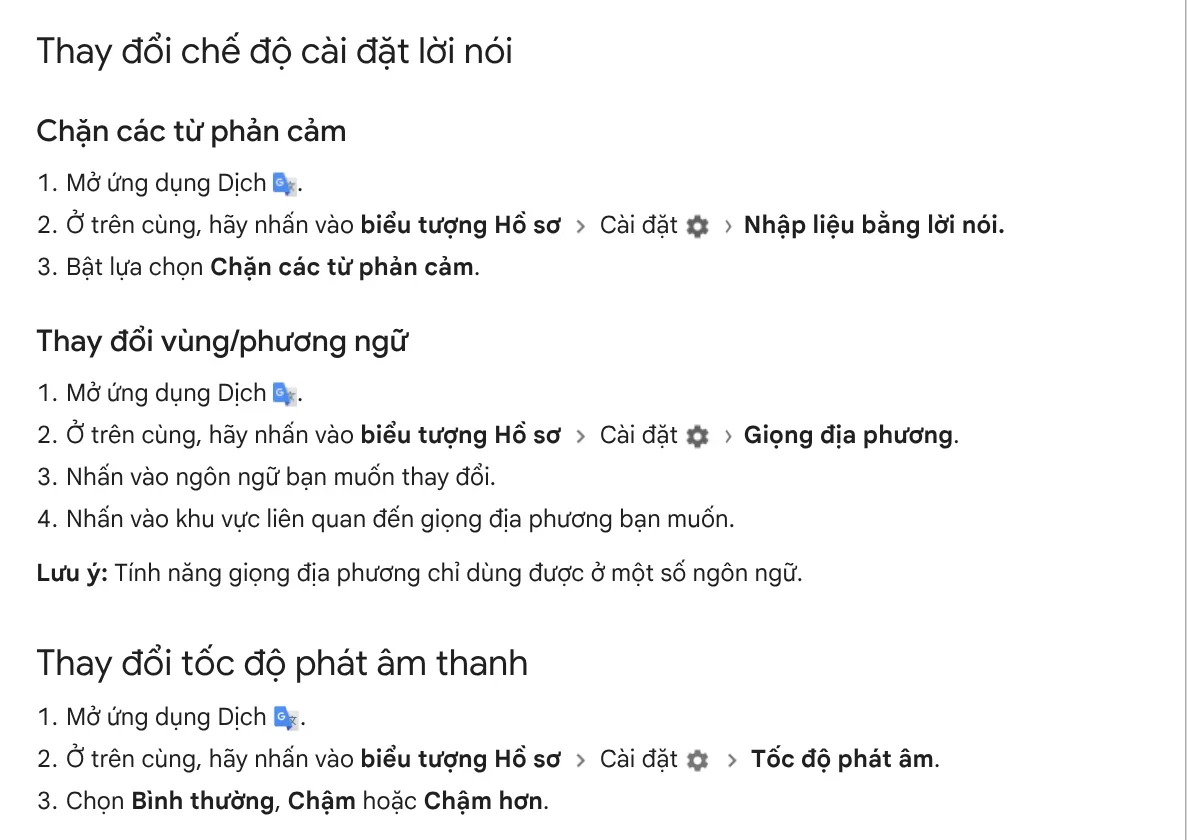
Khi học phát âm, vào mục Tốc độ và chọn Bình thường, Chậm hoặc Chậm hơn, theo hướng dẫn cài đặt lời nói. Trên iPhone, mục này tên là Tốc độ phát âm, nằm trong Hồ sơ rồi Cài đặt.
Hai người khác tiếng nói chuyện: dùng Dịch trực tiếp ở chế độ Trò chuyện
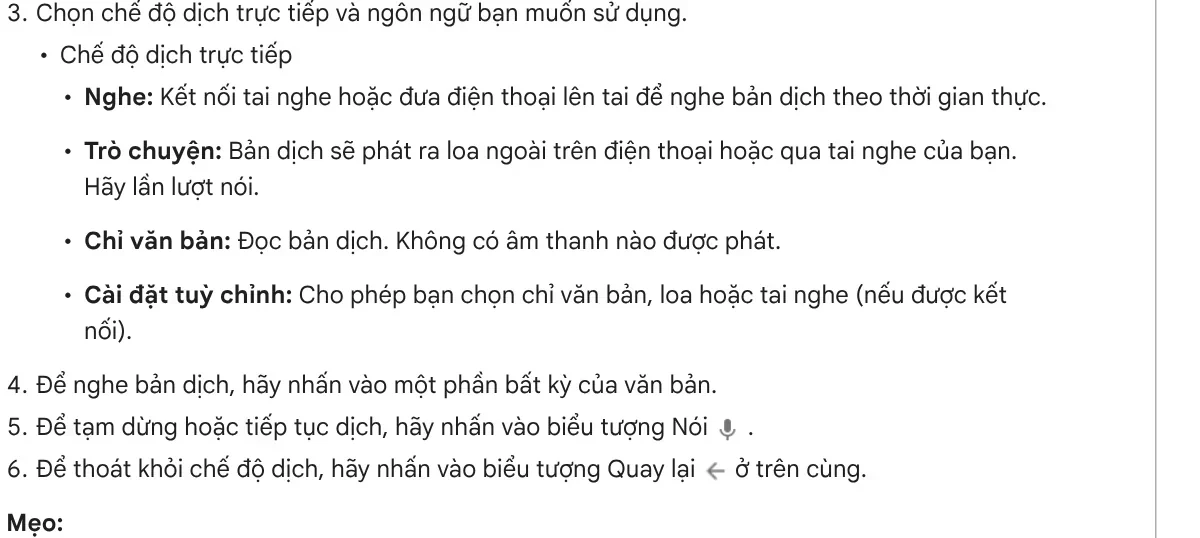
Muốn nói qua lại với người nước ngoài, hãy dùng Dịch trực tiếp (Live translate). Theo trang trợ giúp về dịch trực tiếp, bạn nhấn biểu tượng dịch trực tiếp ở dưới cùng, rồi chọn chế độ và ngôn ngữ:
- Nghe: đeo tai nghe hoặc đưa điện thoại lên tai để nghe bản dịch theo thời gian thực.
- Trò chuyện: bản dịch phát ra loa ngoài hoặc tai nghe, hai người lần lượt nói.
- Chỉ văn bản: chỉ hiện chữ, không phát âm thanh.
- Cài đặt tuỳ chỉnh: tự chọn chỉ văn bản, loa hoặc tai nghe.
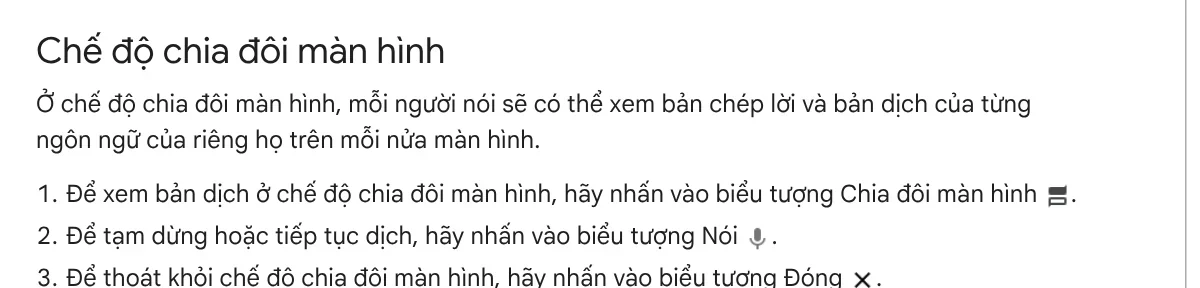
Micrô tự nhận ra khi một ngôn ngữ dừng và ngôn ngữ kia bắt đầu, nên hai người không cần bấm đổi lượt. Trên Android, phiên dịch vẫn chạy khi bạn chuyển ứng dụng hoặc khoá màn hình. Khi ngồi đối diện nhau, nhấn biểu tượng Chia đôi màn hình để mỗi người đọc bản chép lời và bản dịch ở nửa màn hình phía mình.
Nếu một người nói dài, như bài giảng, ứng dụng Dịch còn có chế độ Chép lời (Transcribe). Trên Android, bạn nhấn Nói rồi Chép lời, và có thể lưu bản chép lời để đọc lại sau.
Tiếng Việt có trong Dịch trực tiếp, nhưng chưa dùng ngoại tuyến được
Danh sách ngôn ngữ của Dịch trực tiếp trên trang trợ giúp cho iPhone và iPad có tiếng Việt, cùng tiếng Anh, Hàn, Nhật, Trung, Thái. Trên iPhone, chưa kết nối tai nghe thì lựa chọn Nghe hiện màu xám, nhưng chế độ Trò chuyện qua loa ngoài vẫn dùng được.
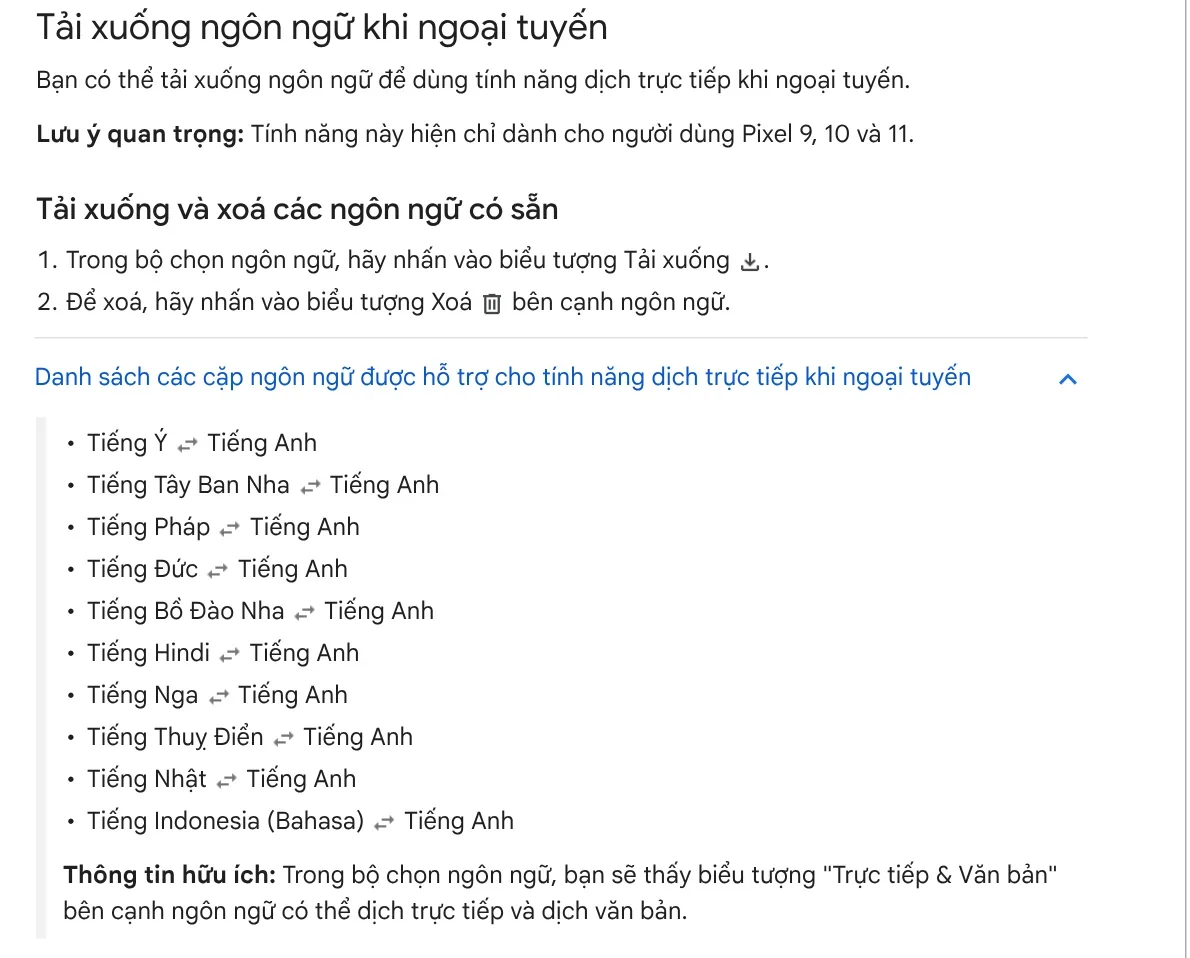
Dịch trực tiếp ngoại tuyến hiện chỉ dành cho Pixel 9, 10 và 11, với 10 cặp ngôn ngữ đều đi kèm tiếng Anh, chưa có tiếng Việt. Đi nước ngoài mà cần Google dịch giọng nói bằng tiếng Việt, bạn nên chuẩn bị sẵn kết nối mạng.
Trên máy tính, dịch giọng nói bằng Chrome và bấm Dừng khi nói xong
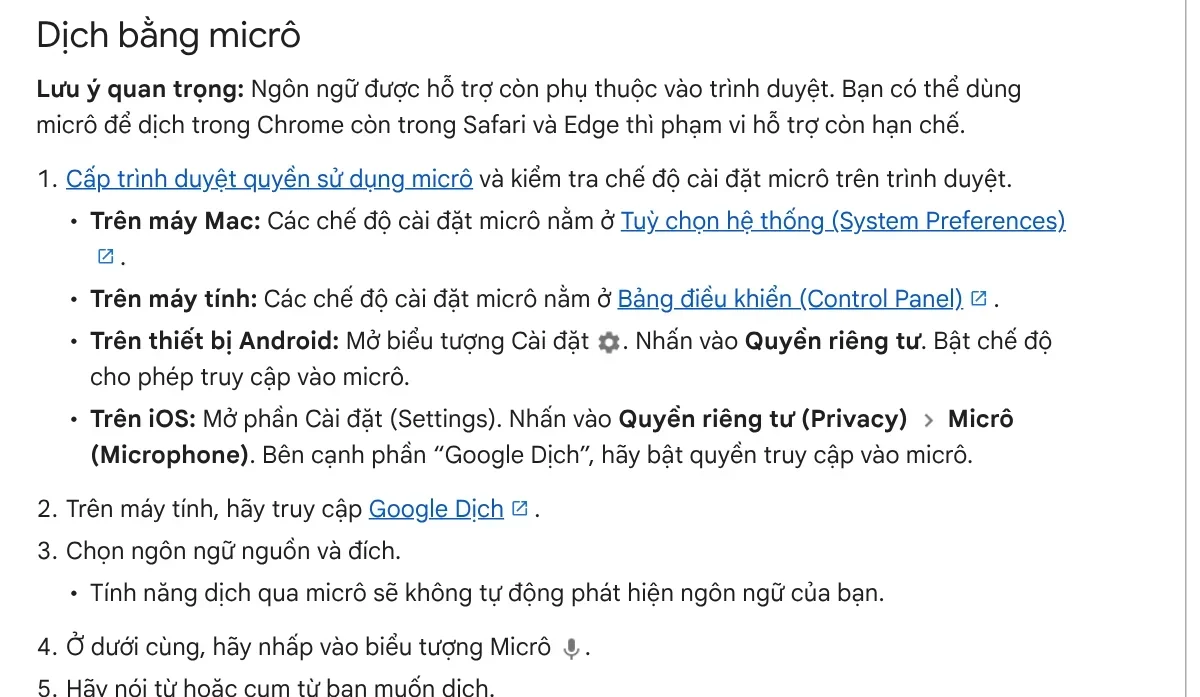
Trang web Google Dịch nhận giọng nói theo kiểu nói từng câu. Trang trợ giúp cho máy tính ghi Chrome được hỗ trợ đầy đủ, Safari và Edge chỉ hỗ trợ hạn chế:
- Cấp quyền micrô cho trình duyệt.
- Vào Google Dịch, chọn ngôn ngữ nguồn và đích. Bản web không tự nhận ra ngôn ngữ bạn nói.
- Nhấp biểu tượng Micrô ở dưới cùng, nói từ hoặc câu cần dịch.
- Nói xong thì nhấp biểu tượng Dừng.
Muốn nghe phát âm, nhấp biểu tượng Nghe ở khung bản dịch; tốc độ đổi trong Cài đặt ở góc trên bên phải. Bản web không dịch hội thoại trực tiếp, nên nói chuyện hai chiều vẫn cần ứng dụng Dịch trên điện thoại.
Chỗ ồn thì làm sao để Google Dịch nghe rõ hơn?
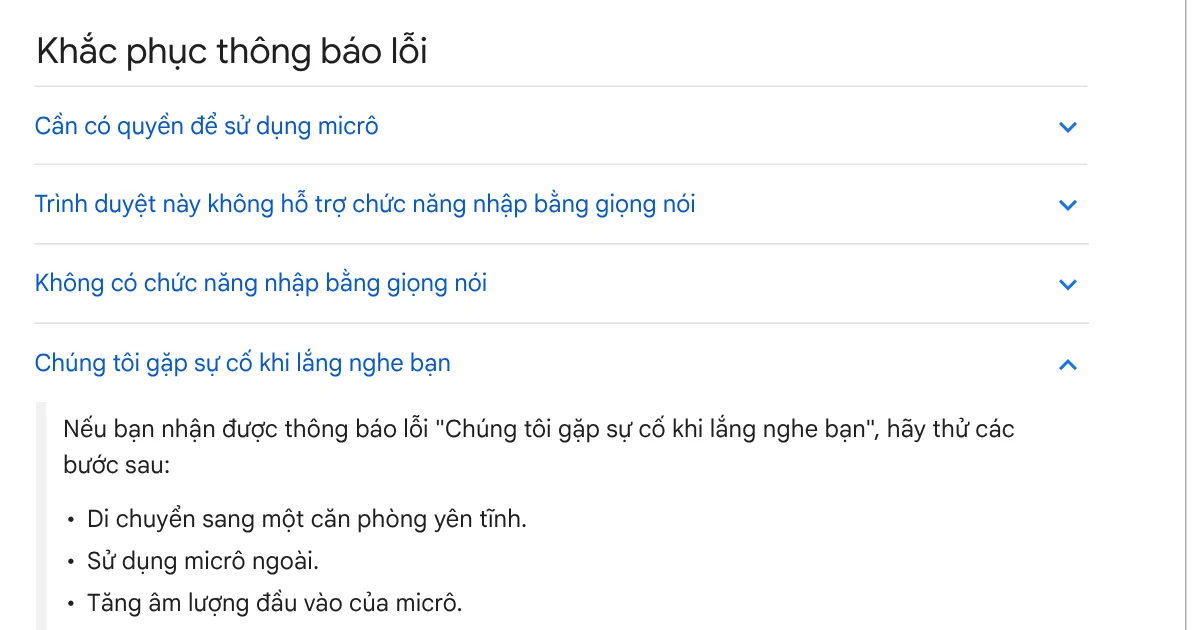
Khi gặp thông báo "Chúng tôi gặp sự cố khi lắng nghe bạn", Google gợi ý ba việc: chuyển sang phòng yên tĩnh, dùng micrô ngoài, và tăng âm lượng đầu vào của micrô. Google cũng cho biết mô hình Gemini 3.5 Live Translate có khả năng chống nhiễu để làm việc trong môi trường ồn ào.
Nói câu ngắn và ngừng một nhịp giữa hai câu để micrô nhận ra lượt nói. Nếu dùng trình đọc màn hình có tiếng, Google khuyên đeo tai nghe để giọng đọc không lẫn vào lời bạn. Không mang tai nghe, chế độ Nghe cho phép áp điện thoại lên tai như khi gọi điện.
Bốn lỗi hay gặp khi dịch bằng giọng nói
Trang trợ giúp liệt kê sẵn các lỗi và cách xử lý:
- Cần có quyền để sử dụng micrô: cấp quyền micrô cho trình duyệt. Trên điện thoại, bật quyền micrô cho Google Dịch trong phần Quyền riêng tư của Cài đặt.
- Trình duyệt này không hỗ trợ chức năng nhập bằng giọng nói: chuyển sang Chrome.
- Không có chức năng nhập bằng giọng nói: ngôn ngữ đã chọn chưa hỗ trợ giọng nói, hãy gõ chữ.
- Nút Nói bị tắt trong ứng dụng: ngôn ngữ nói chưa dịch được, hãy đổi ngôn ngữ nguồn hoặc gõ chữ.
Trước chuyến đi, hãy cập nhật ứng dụng Dịch, vì Dịch trực tiếp cần phiên bản mới nhất.
Cần chiều ngược lại, biến một bài viết thành video có giọng đọc tiếng Việt hoặc tiếng Anh, thì Adam Proof Studio nhận một link và trả về video có giọng đọc, phụ đề. Cần bảng nguồn cho từng câu thoại, xem dịch vụ video AI có bảng nguồn, hoặc tự làm với các cách tạo video AI miễn phí và Google Flow.
Nguồn tham khảo (4) · đọc ngày 12/10/2026
- Google Translate Trợ giúp: Dịch bằng lời nói (Android), iPhone và iPad, Máy tính
- Google Translate Trợ giúp: Dịch trực tiếp (Android), iPhone và iPad, Máy tính
- Google Translate Trợ giúp: Chế độ Chép lời trong Google Dịch
- Blog Google Việt Nam: Gemini 3.5 Live Translate, 10/6/2026
Linh SEO Agent
Đọc thêm: App dịch tiếng Anh: so sánh 5 app chính thức năm 2026
Đọc thêm: Google dịch hình ảnh trên điện thoại, máy tính: 3 cách
Hướng dẫn đầy đủ của chủ đề này: Làm video TikTok bằng AI: khung 9:16, phụ đề, giọng đọc
Bài cùng chủ đề
 App dịch tiếng Anh: so sánh 5 app chính thức năm 2026
 Thêm chữ vào video trên điện thoại và máy tính
 pyVideoTrans: phần mềm dịch video lồng tiếng mã nguồn mở
 HeyGen là gì? Người dẫn AI, dịch video và giá năm 2026
 Giọng đọc AI miễn phí tiếng Việt: chọn công cụ nào
 Cách quay màn hình máy tính có tiếng trên Win 11 và Mac









