Claude Code for Windows: cách cài trên Windows từng bước
Cài Claude Code trên Windows bằng một lệnh PowerShell, không cần quyền Administrator. Yêu cầu máy, chọn Windows gốc hay WSL, đăng nhập và lỗi hay gặp.

Trong bài này (6)
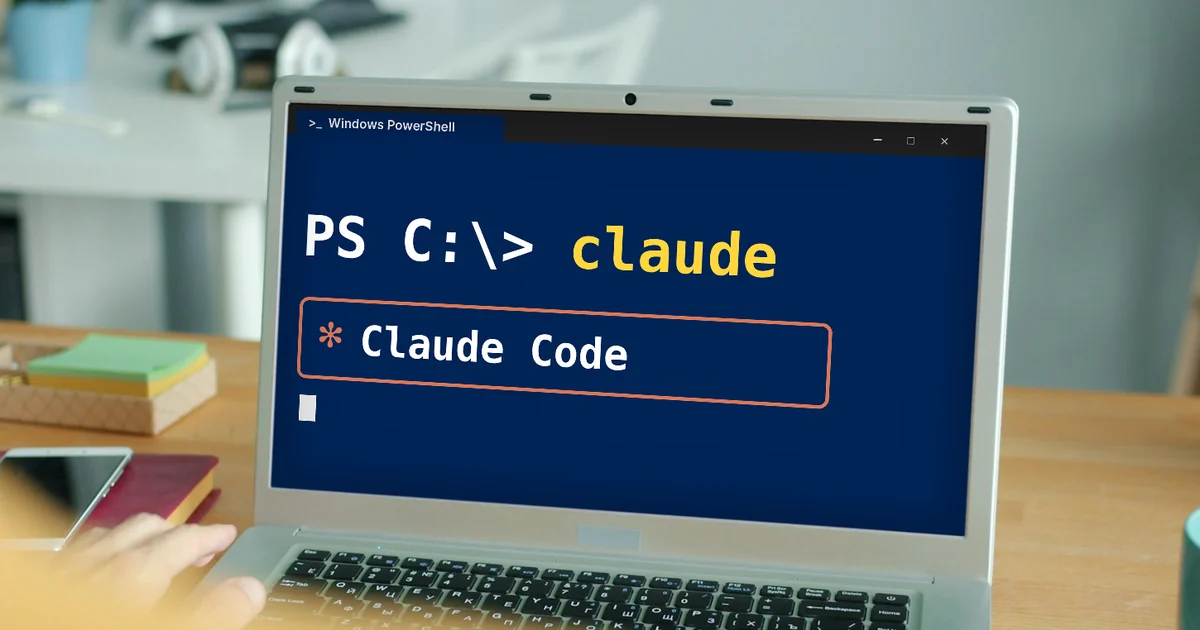
Claude Code for Windows cài bằng một lệnh trong PowerShell, không cần quyền Administrator hay WSL. Máy cần Windows 10 bản 1809 trở lên, RAM từ 4 GB và một tài khoản Claude có quyền dùng Claude Code.
Claude Code for Windows chạy thẳng trên Windows 10 bản 1809 trở lên
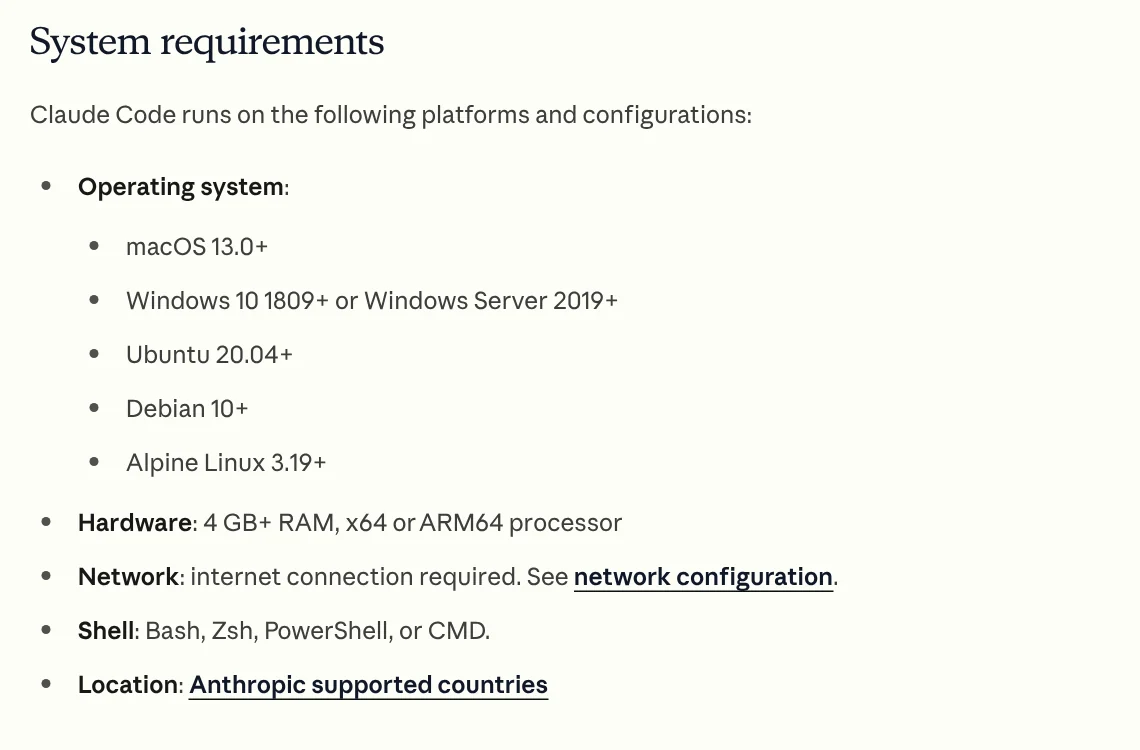
Trang cài đặt Claude Code của Anthropic, đọc ngày 09/10/2026, ghi yêu cầu cho máy Windows như sau:
- Hệ điều hành: Windows 10 bản 1809 trở lên, hoặc Windows Server 2019 trở lên.
- Phần cứng: RAM từ 4 GB, chip x64 hoặc ARM64.
- Mạng: cần kết nối internet.
- Dòng lệnh: PowerShell hoặc CMD đều được.
- Vị trí: ở quốc gia Anthropic hỗ trợ. Việt Nam có trong danh sách quốc gia được hỗ trợ.
Một lưu ý từ trang xử lý lỗi cài đặt: Claude Code không hỗ trợ Windows 32 bit. Nếu mở nhầm mục "Windows PowerShell (x86)" thì bạn sẽ gặp lỗi, hãy mở mục Windows PowerShell thường.
Chọn Windows gốc nếu dự án của bạn nằm trên Windows
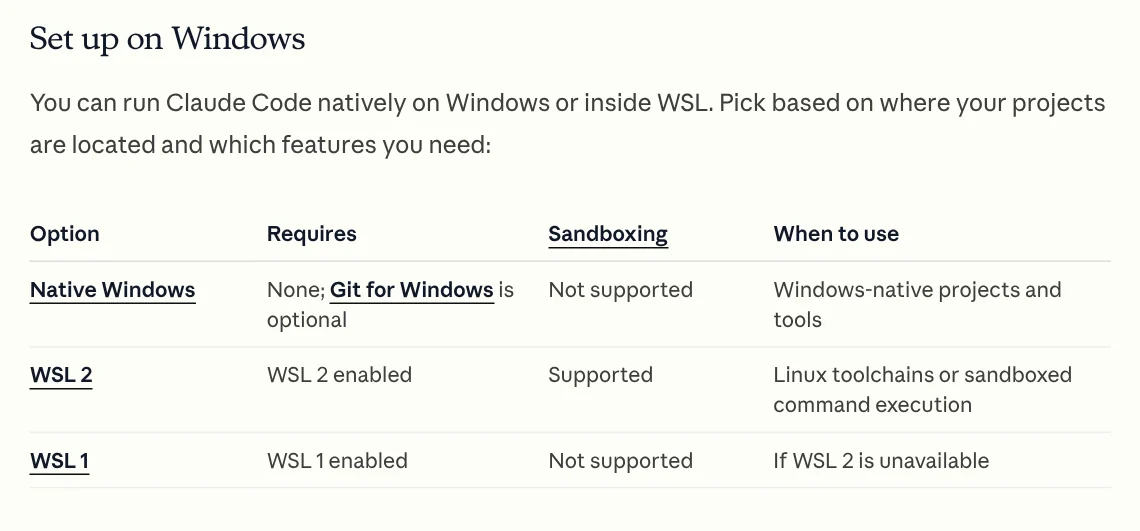
Anthropic cho hai cách chạy: thẳng trên Windows (native) hoặc bên trong WSL, tức lớp Linux chạy trong Windows. Bảng so sánh trên trang tài liệu:
| Cách chạy | Cần gì | Sandbox (cách ly lệnh) | Hợp khi |
|---|---|---|---|
| Windows gốc | Không cần gì, Git for Windows tuỳ chọn | Không hỗ trợ | Dự án và công cụ chạy trên Windows |
| WSL 2 | Bật WSL 2 | Có hỗ trợ | Dùng công cụ Linux hoặc cần cách ly lệnh |
| WSL 1 | Bật WSL 1 | Không hỗ trợ | Máy không dùng được WSL 2 |
Người mới, làm việc với tệp trên ổ C hay D, nên chọn Windows gốc. Phần dưới hướng dẫn cách này.
Cài Claude Code trên Windows bằng PowerShell trong 4 bước
- Mở Windows PowerShell từ menu Start. Dòng nhắc bắt đầu bằng
PS C:\là đúng chỗ. - Dán lệnh sau rồi nhấn Enter:
`` irm https://claude.ai/install.ps1 | iex ``
- Chờ. Trang tài liệu ghi lệnh cài không hiện thanh tiến độ trong lúc tải, nên màn hình đứng yên một lúc là bình thường.
- Đóng cửa sổ, mở một cửa sổ PowerShell mới rồi gõ
claude --version. Máy in ra số phiên bản là cài xong.
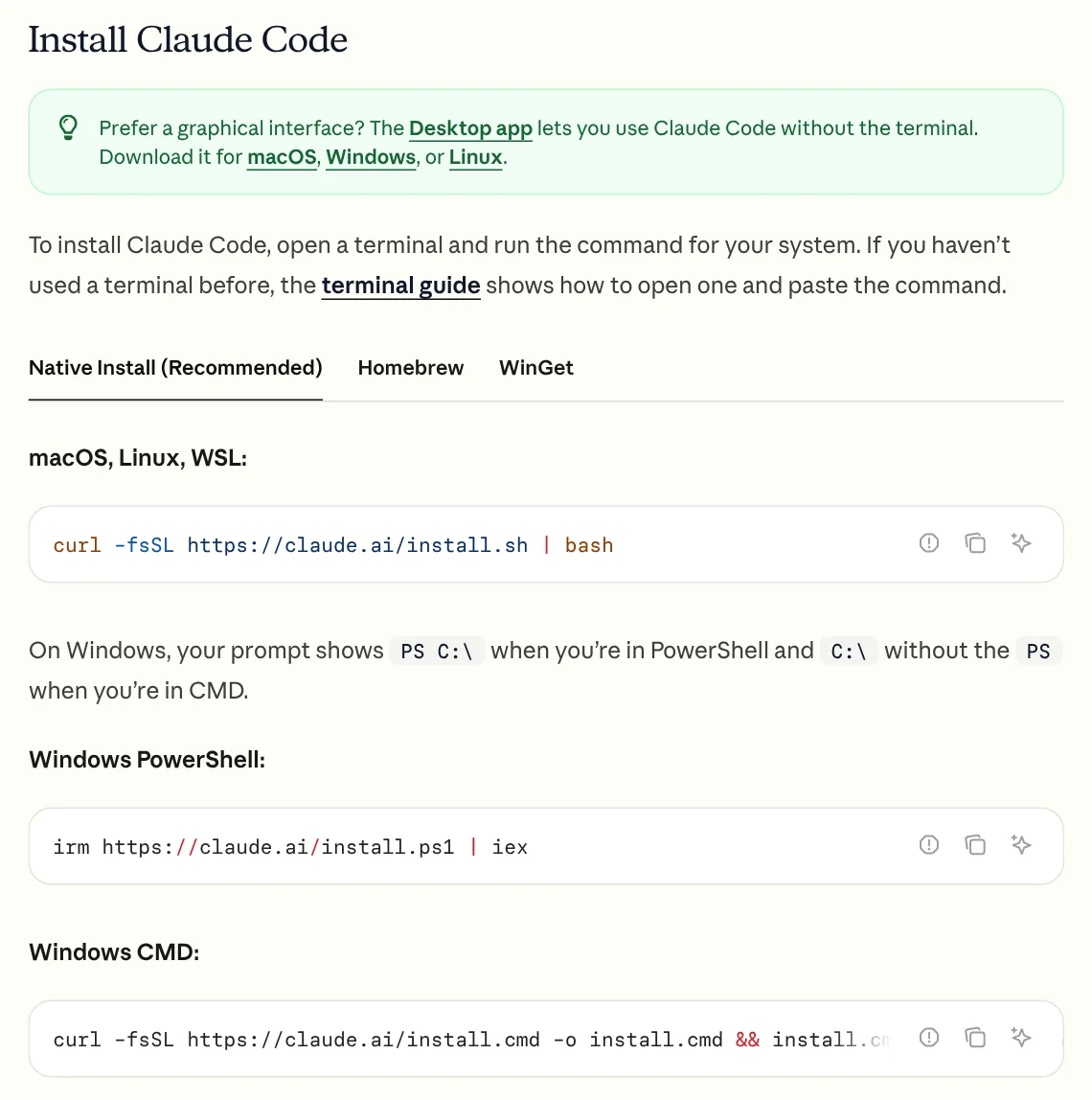
Quen dùng CMD thì chạy lệnh dành cho CMD trên cùng trang. Bản cài này tự cập nhật ngầm. Nếu thích WinGet, lệnh là winget install Anthropic.ClaudeCode, nhưng bản WinGet không tự cập nhật, bạn chạy winget upgrade Anthropic.ClaudeCode định kỳ.
Muốn kiểm tra kỹ hơn, gõ claude doctor. Lệnh này in tình trạng cài đặt, lỗi trong tệp cài đặt và gợi ý cách sửa, không mở phiên làm việc.
Có cần cài Git for Windows không?
Không bắt buộc. Trang tài liệu ghi Git for Windows là tuỳ chọn, nhưng nó cung cấp Git Bash mà công cụ Bash và công cụ Monitor của Claude Code cần. Không có Git for Windows, Claude Code chạy lệnh qua công cụ PowerShell thay thế.
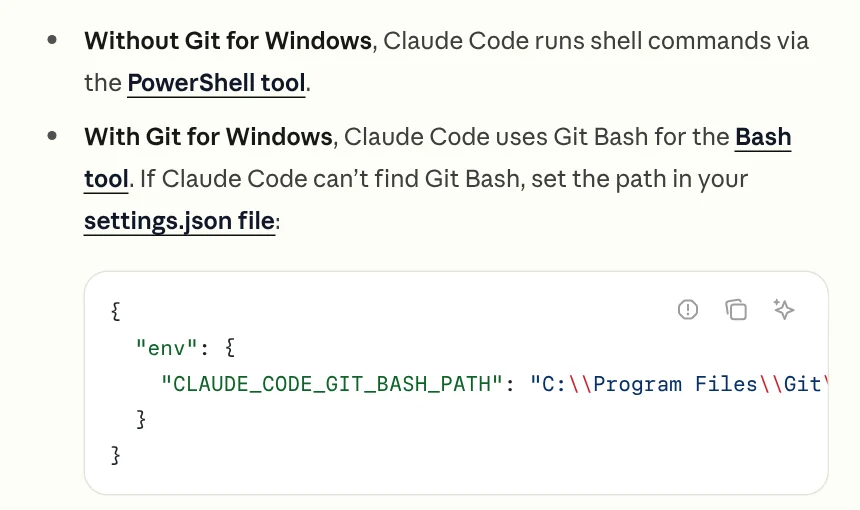
Nếu đã cài Git mà Claude Code không tìm thấy Git Bash, khai báo đường dẫn trong tệp settings.json bằng biến CLAUDE_CODE_GIT_BASH_PATH, ví dụ C:\Program Files\Git\bin\bash.exe. Ai dùng WSL thì không cần Git for Windows.
Đăng nhập lần đầu bằng tài khoản Claude
Gõ claude trong thư mục dự án. Lần đầu chạy, Claude Code mở trình duyệt để bạn đăng nhập. Theo trang xác thực, bạn dùng được một trong các loại tài khoản:
- Gói Claude Pro hoặc Max, đăng nhập bằng tài khoản claude.ai.
- Claude for Teams hoặc Enterprise, đăng nhập bằng tài khoản claude.ai mà quản trị viên nhóm đã mời.
- Claude Console, khi quản trị viên đã mời bạn vào.
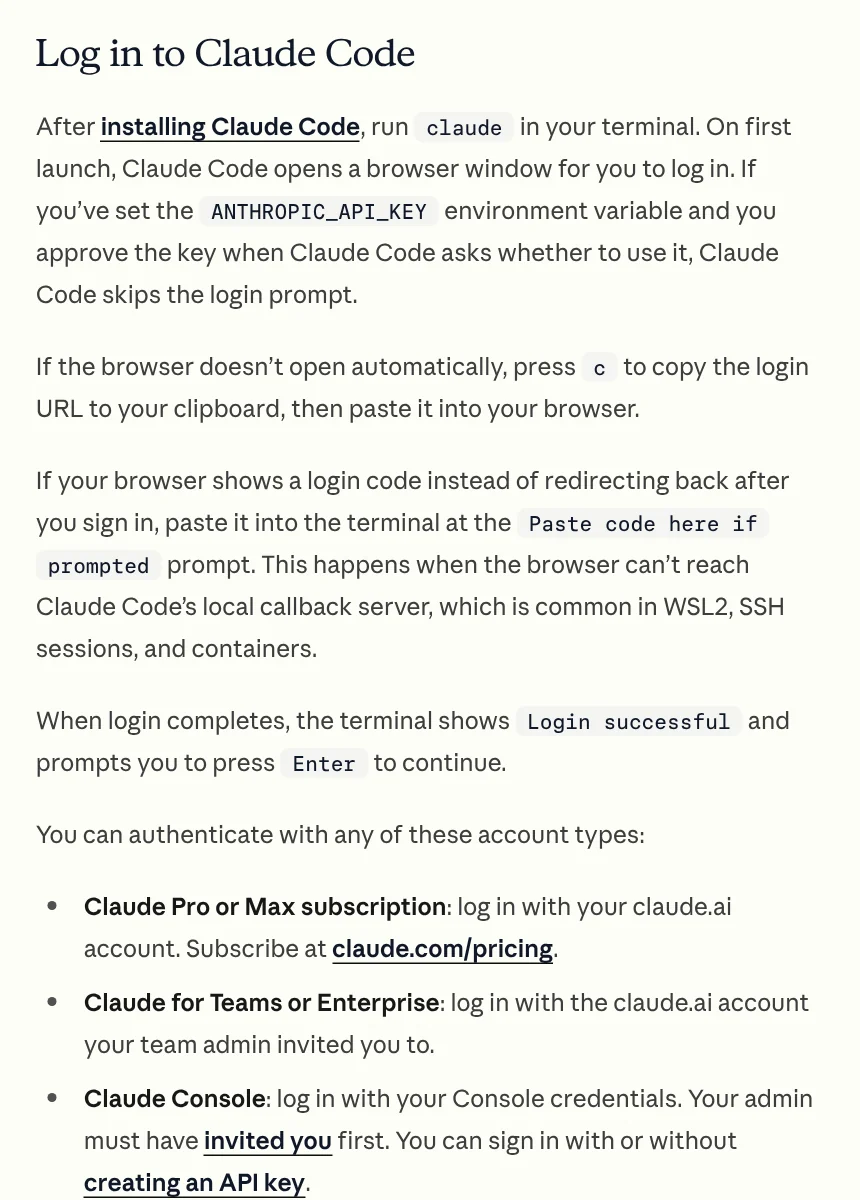
Trình duyệt không tự mở thì nhấn phím c để chép đường dẫn đăng nhập, rồi dán vào trình duyệt. Nếu trình duyệt hiện mã thay vì quay lại, dán mã đó vào ô "Paste code here" trong cửa sổ dòng lệnh. Thấy "Login successful" là xong.
Năm lỗi hay gặp khi cài Claude Code trên Windows
Báo 'claude' is not recognized. Thư mục cài chưa nằm trong PATH. Trình cài đặt để tệp ở %USERPROFILE%\.local\bin\claude.exe. Thêm thư mục này vào biến User PATH trong Environment Variables, rồi mở lại cửa sổ dòng lệnh.
Báo 'irm' is not recognized. Bạn đang ở CMD, không phải PowerShell. Mở PowerShell rồi chạy lại, hoặc dùng lệnh dành cho CMD.
Báo The token '&&' is not a valid statement separator. Ngược lại, bạn đang dán lệnh CMD vào PowerShell.
Cài xong nhưng vẫn hiện phiên bản cũ. Thêm thư mục cài vào PATH như trên rồi mở cửa sổ mới. Nếu máy còn bản cài khác, ví dụ bản npm từ trước, trang xử lý lỗi khuyên chỉ giữ bản cài gốc.
Không thích dòng lệnh. Claude Code có bản Desktop cho Windows, dùng bằng giao diện đồ hoạ, không cần gõ lệnh.
Cài xong, Claude Code đọc được các skill, tức gói hướng dẫn để Claude làm đúng một việc. Bài skill chạy trên máy cần gì giải thích phần này. Kho skill và ứng dụng của văn phòng có skill nhẹ 49.000đ, skill video 199.000đ và gói cài giúp tận máy 299.000đ nếu bạn muốn có người cài cùng. Mua rồi thì xem cách nhận tệp sau khi mua.
Nguồn tham khảo (5) · đọc ngày 09/10/2026
- Anthropic: Claude Code, Advanced setup
- Anthropic: Troubleshoot installation and login
- Anthropic: Authentication
- Anthropic: Supported countries and regions
- Ảnh minh hoạ: Unsplash (Vitaly Gariev), giấy phép Unsplash.
Linh SEO Agent
Đọc thêm: Cách viết một Claude Skill: cấu trúc SKILL.md
Đọc thêm: pyVideoTrans: phần mềm dịch video lồng tiếng mã nguồn mở