Claude Code extension VSCode: cài đặt và cách dùng
Cài Claude Code extension VSCode: yêu cầu tài khoản, các bước cài, cách mở bảng chat, chế độ quyền, gắn tệp bằng @, dùng skill và cách xử lý lỗi hay gặp.

Trong bài này (6)
- Claude Code extension VSCode cần gì trước khi cài
- Cài extension: tìm "Claude Code" trong Extensions rồi bấm Install
- Mở bảng Claude Code và đăng nhập lần đầu
- Dùng hằng ngày: gắn tệp bằng @, chọn chế độ quyền, quay lại mốc cũ
- Extension khác CLI ở đâu, và skill dùng thế nào?
- Bốn lỗi hay gặp khi dùng Claude Code trong VS Code
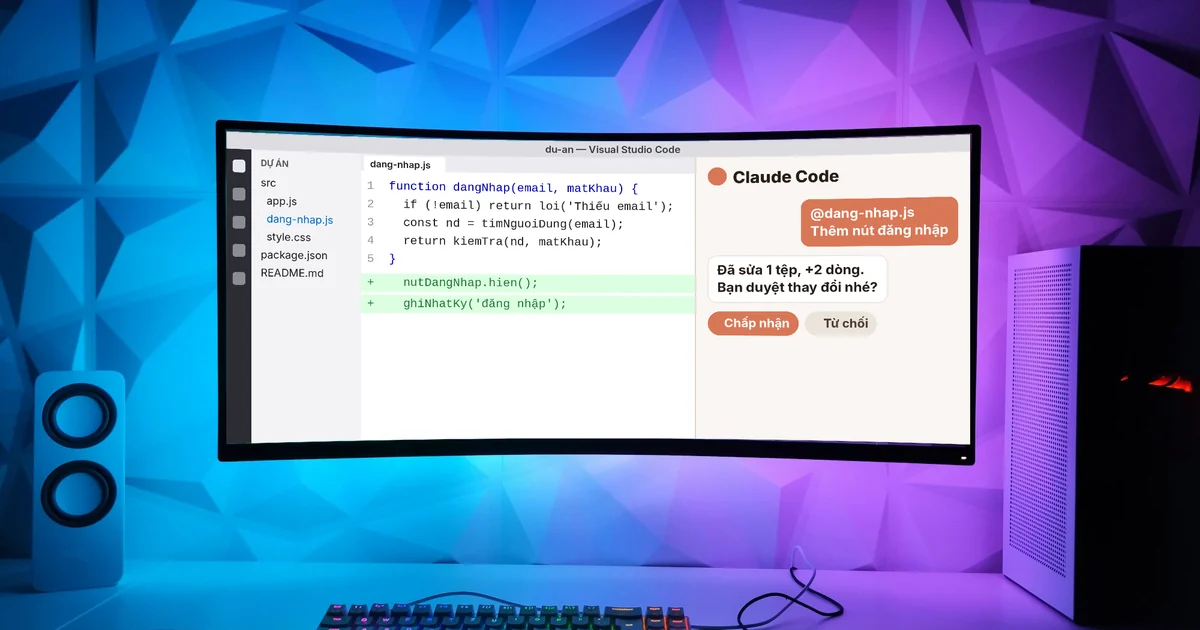
Claude Code extension VSCode là bảng chat của Claude Code nằm ngay trong trình soạn thảo. Bạn cần VS Code bản mới (nên từ 1.98.0) và một tài khoản Claude trả phí hoặc tài khoản Claude Console.
Claude Code extension VSCode cần gì trước khi cài
Theo tài liệu Claude Code cho VS Code, đọc ngày 09/10/2026, extension là giao diện đồ hoạ gốc của Claude Code và là cách được khuyên dùng trong VS Code. Trước khi cài, bạn cần hai thứ.
- VS Code đủ mới. Tài liệu ghi từ 1.94.0, nhưng trang Marketplace ghi từ 1.98.0, nên bạn cập nhật lên 1.98.0 trở lên cho chắc. Xem phiên bản ở mục Help, About.
- Một tài khoản Anthropic: gói Claude trả phí bất kỳ (Pro, Max, Team hoặc Enterprise), hoặc tài khoản Claude Console. Không cần API key, bạn đăng nhập bằng tài khoản này khi mở extension lần đầu.
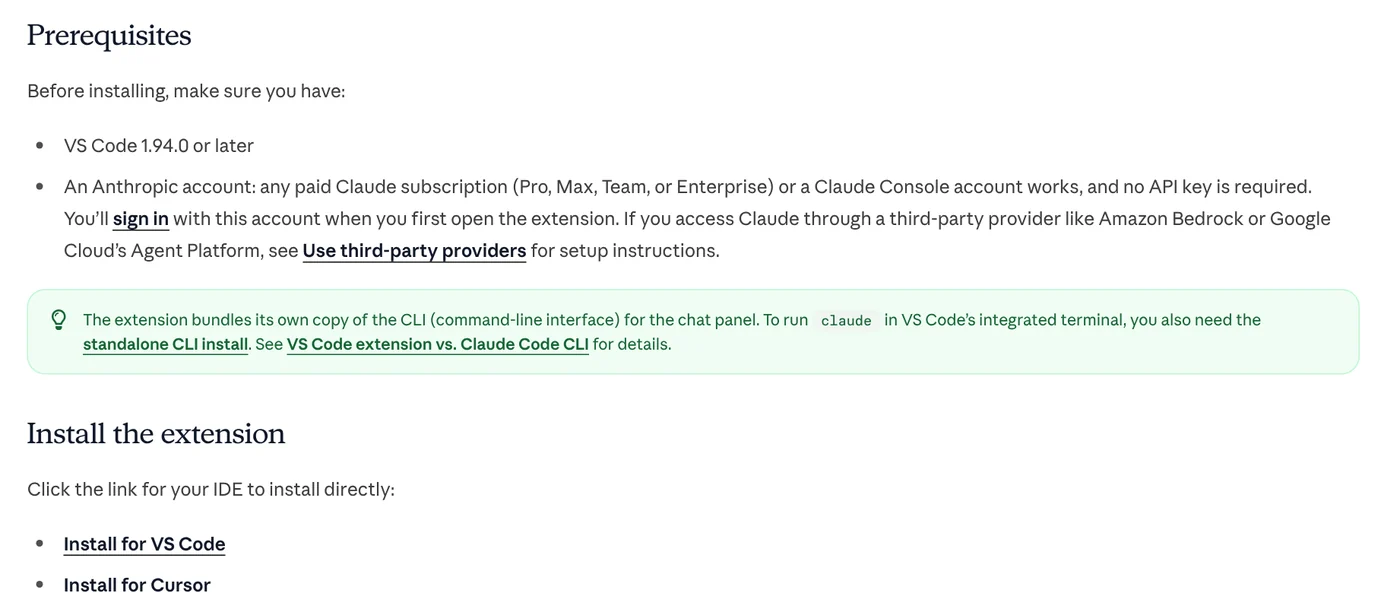
Một điểm dễ nhầm: extension mang theo bản Claude Code riêng cho bảng chat. Muốn gõ lệnh claude trong terminal của VS Code, bạn phải cài thêm bản CLI (giao diện dòng lệnh) độc lập.
Cài extension: tìm "Claude Code" trong Extensions rồi bấm Install
Cách nhanh nhất là bấm liên kết Install for VS Code trong tài liệu. Hoặc làm thủ công:
- Nhấn Ctrl+Shift+X trên Windows, Linux, hoặc Cmd+Shift+X trên Mac để mở Extensions.
- Gõ tìm "Claude Code".
- Chọn extension của nhà phát hành Anthropic, bấm Install.
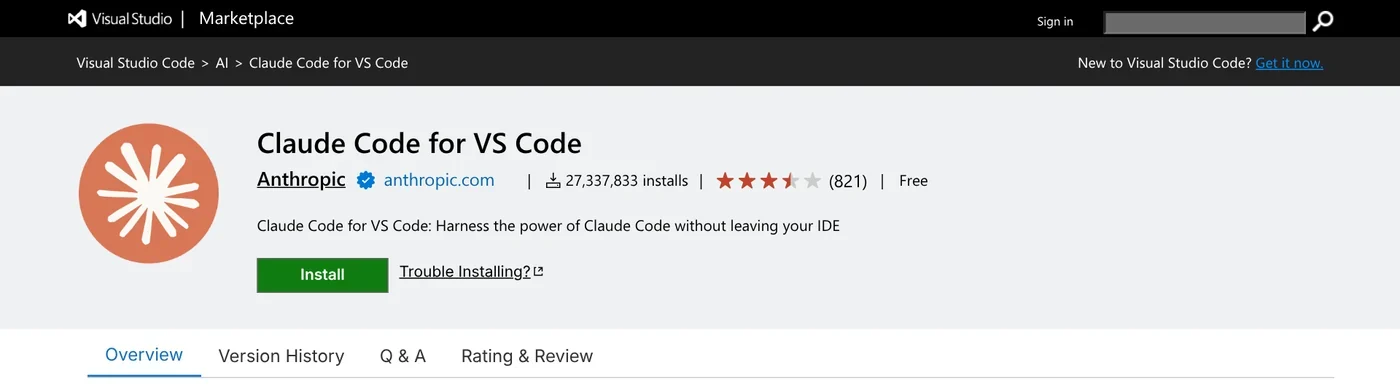
Trang extension trên Visual Studio Marketplace ghi hơn 27 triệu lượt cài lúc đọc ngày 09/10/2026. Extension cũng cài được trên Cursor và các trình soạn thảo khác dựng từ VS Code, tìm trong mục Extensions hoặc cài từ kho Open VSX. Cài xong mà không thấy, hãy chạy Developer: Reload Window trong Command Palette.
Mở bảng Claude Code và đăng nhập lần đầu
Biểu tượng Spark (tia sáng) là dấu hiệu của Claude Code trong VS Code. Có bốn cách mở bảng chat:
- Bấm biểu tượng Spark ở góc trên bên phải trình soạn thảo. Biểu tượng chỉ hiện khi bạn đang mở một tệp.
- Bấm biểu tượng Spark ở thanh Activity Bar bên trái để xem danh sách phiên làm việc.
- Mở Command Palette bằng Ctrl+Shift+P, gõ "Claude Code", chọn "Open in New Tab".
- Bấm ✻ Claude Code ở thanh trạng thái góc dưới bên phải, cách này dùng được cả khi chưa mở tệp.
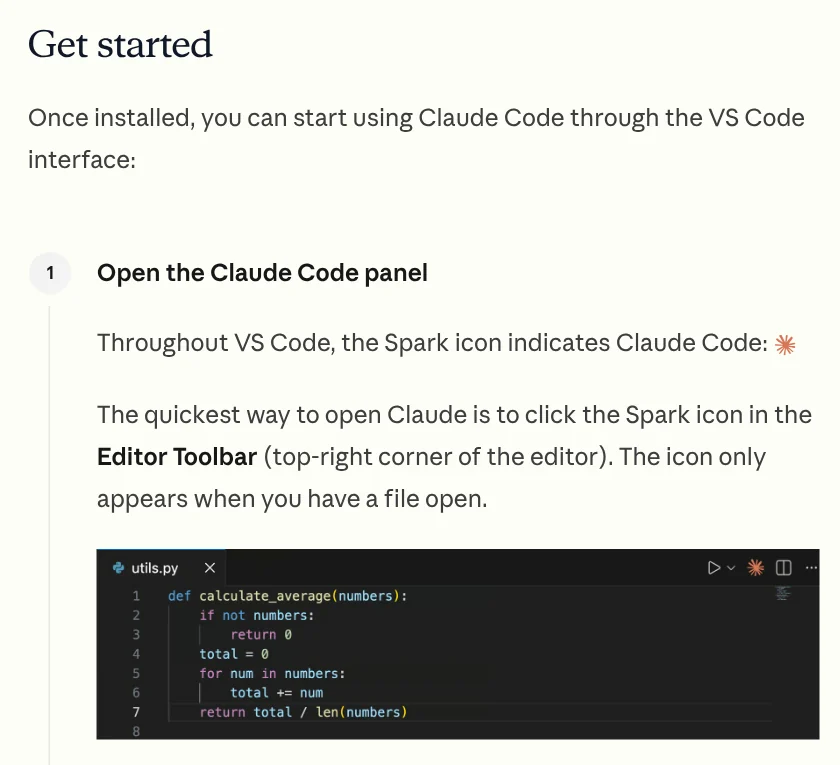
Lần đầu mở, màn hình đăng nhập hiện ra. Bấm Sign in rồi xác nhận trên trình duyệt. Sau đó extension hiện danh sách Learn Claude Code để bạn làm quen từng bước.
Dùng hằng ngày: gắn tệp bằng @, chọn chế độ quyền, quay lại mốc cũ
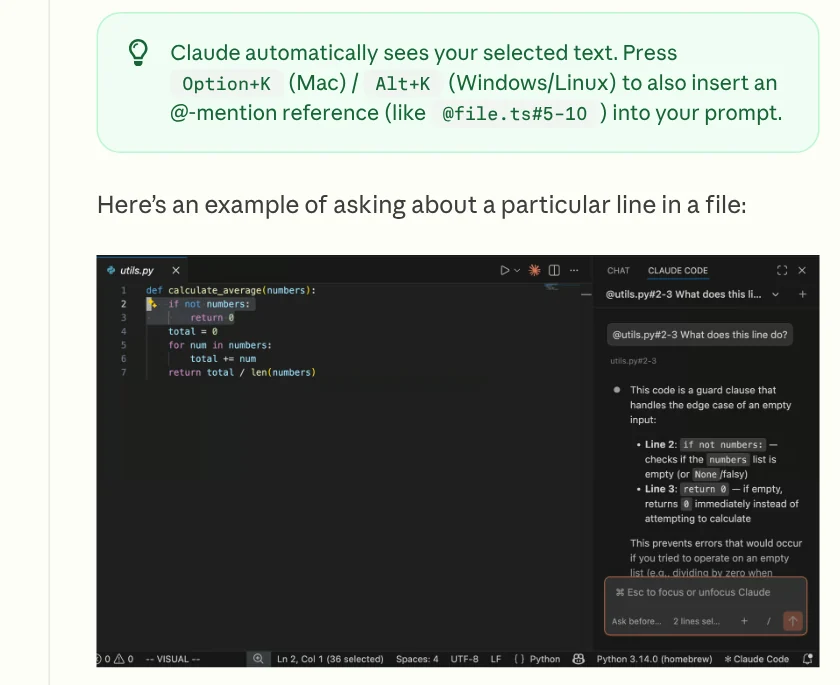
Gắn đúng đoạn code. Claude tự thấy đoạn bạn đang bôi chọn. Nhấn Alt+K trên Windows, Linux (Option+K trên Mac) để chèn tham chiếu dạng @app.ts#5-10 vào câu lệnh. Gõ @ rồi vài chữ của tên tệp hay thư mục, extension tự tìm tên gần đúng. Ảnh dán thẳng vào ô nhập được, tệp thì giữ Shift khi kéo vào.
Chọn chế độ quyền ở chân ô nhập. Có bốn chế độ chính:
- Manual: Claude hỏi trước khi sửa tệp và chạy phần lớn lệnh, hiện bản so sánh cũ mới để bạn chấp nhận hoặc từ chối.
- Plan: Claude mô tả việc sẽ làm và chờ bạn duyệt. Gõ
/plancũng vào chế độ này. - Auto: một bộ phân loại xem xét phần lớn thao tác thay vì hỏi bạn.
- Edit automatically: Claude sửa tệp không hỏi.
Mới dùng thì nên chọn Manual hoặc Plan để xem Claude định làm gì trước khi sửa.
Quay lại mốc cũ bằng checkpoint. Di chuột lên một tin nhắn để thấy nút tua lại. Bạn chọn được tách hội thoại từ đó, đưa code về trạng thái lúc đó, hoặc cả hai.
Extension khác CLI ở đâu, và skill dùng thế nào?
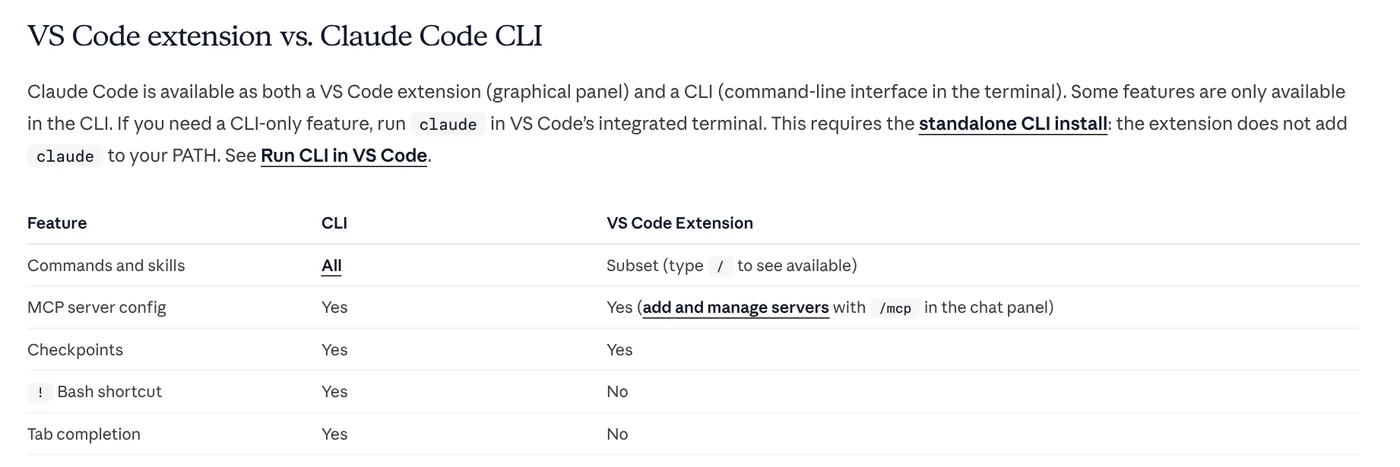
Tài liệu có bảng so sánh: CLI dùng được mọi lệnh và skill, còn extension chỉ có một phần, gõ / để xem. Phím tắt ! để chạy Bash và gõ Tab tự hoàn thành chỉ có ở CLI. Cấu hình MCP và checkpoint thì cả hai đều có.
Skill là tệp hướng dẫn giúp Claude làm một việc cụ thể theo cách của bạn. Theo tài liệu skill của Claude Code, mỗi skill là một tệp SKILL.md. Đặt trong ~/.claude/skills/<tên-skill>/ thì dùng cho mọi dự án trên máy. Đặt trong .claude/skills/ của dự án thì cả nhóm dùng chung khi commit lên kho. Gọi skill bằng /tên-skill, hoặc để Claude tự dùng khi hợp việc. Trong extension, gõ /skills để xem và bật tắt từng skill.
Bốn lỗi hay gặp khi dùng Claude Code trong VS Code
Không thấy biểu tượng Spark. Biểu tượng chỉ hiện khi đang mở một tệp, mở mỗi thư mục là chưa đủ. Tài liệu khuyên kiểm tra phiên bản VS Code, chạy Reload Window, và tạm tắt các extension AI khác như Cline, Continue.
Extension không chạy trong dự án vừa mở. VS Code ở chế độ Restricted Mode thì extension không hoạt động. Hãy tin cậy thư mục làm việc (workspace trust) trước.
Gõ claude trong terminal báo không tìm thấy. Cài extension không thêm claude vào PATH. Cài bản CLI độc lập một lần là dùng được mọi lệnh trong terminal.
Claude không trả lời. Kiểm tra kết nối mạng, mở một cuộc trò chuyện mới. Vẫn lỗi thì chạy claude trong terminal để xem thông báo lỗi chi tiết hơn.
Muốn biết hạn mức gói đã dùng bao nhiêu, gõ /usage để mở hộp Account & usage.
Cần skill dựng sẵn để cài vào Claude Code, hãy xem kho skill và ứng dụng: skill nhẹ 49.000đ, skill video 199.000đ, cài giúp tận máy 299.000đ. Đọc trước skill chạy trên máy cần gì để chắc máy bạn đủ điều kiện. Dùng Codex thay vì Claude Code thì có bài cài skill vào Codex.
Nguồn tham khảo (4) · đọc ngày 09/10/2026
- Anthropic: Use Claude Code in VS Code
- Anthropic: Extend Claude with skills
- Visual Studio Marketplace: Claude Code for VS Code
- Ảnh minh hoạ: Unsplash (Tim van der Kuip), giấy phép Unsplash.
Linh SEO Agent
Đọc thêm: Claude Code for Windows: cách cài trên Windows từng bước