Cách tạo video AI có trích dẫn nguồn tin trong 5 bước
Cách tạo video AI có trích dẫn nguồn tin: lập bảng nguồn, viết kịch bản bám nguồn bằng Gemini Notebook, hiện nguồn trên màn hình, công bố AI khi đăng.

Trong bài này (6)
- Bước 1: Lập bảng nguồn trước, viết câu lệnh sau
- Bước 2: Viết kịch bản bám nguồn bằng Gemini Notebook
- Bước 3: Tạo bản nháp bằng Tổng quan bằng video, rồi soát lại
- Bước 4: Trích dẫn nguồn trong video AI nên hiện ở đâu?
- Bước 5: Công bố nội dung AI đúng quy định khi đăng YouTube
- Bốn lỗi hay gặp trong cách tạo video AI có trích dẫn nguồn tin
Cách tạo video AI có trích dẫn nguồn tin gồm năm bước: lập bảng nguồn, viết kịch bản bám nguồn, tạo bản nháp, hiện nguồn lên màn hình, rồi công bố AI khi đăng.
Bước 1: Lập bảng nguồn trước, viết câu lệnh sau
Tính đến tháng 10/2026, công cụ tạo video AI đã viết được kịch bản trôi chảy chỉ từ một câu lệnh. Kịch bản trôi chảy chưa chắc đúng. Vì vậy bước đầu không phải mở công cụ tạo video, mà là mở một bảng tính trống và ghi lại những gì bạn định nói.
Mỗi dữ kiện là một dòng, gồm bốn cột: câu sẽ nói trong video, tên nguồn, đường dẫn, ngày bạn đọc. Ưu tiên trang chính thức như trang trợ giúp, trang giá, thông cáo của hãng. Câu nào chưa tìm được nguồn thì đánh dấu, hoặc bỏ khỏi kịch bản.

Trong cách tạo video AI có trích dẫn nguồn tin, bảng này là xương sống của video. Khi khán giả hỏi "số này lấy ở đâu", bạn trả lời được trong một phút.
Bước 2: Viết kịch bản bám nguồn bằng Gemini Notebook
Gemini Notebook là trợ lý nghiên cứu AI của Google, làm việc trên chính các nguồn bạn đưa vào. Theo trang giới thiệu Gemini Notebook, bạn tải lên được tệp PDF, trang web, video YouTube, tệp âm thanh, Google Tài liệu và Google Trang trình bày.
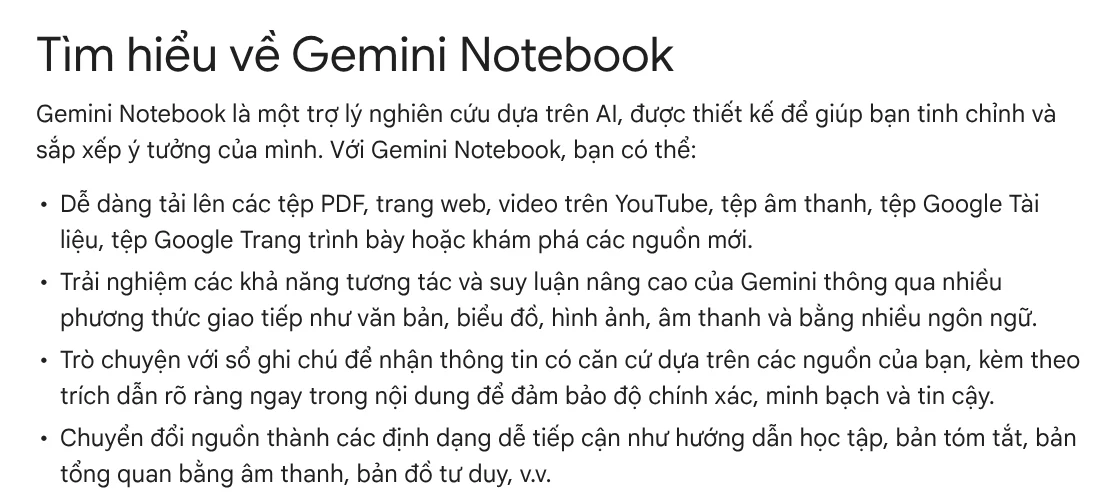
Điểm hợp với video có nguồn: câu trả lời trong khung trò chuyện dựa trên nguồn của bạn và có trích dẫn rõ ràng ngay trong nội dung. Bạn đưa các đường dẫn trong bảng nguồn vào một sổ ghi chú, rồi yêu cầu viết kịch bản 60 giây chỉ dùng thông tin từ nguồn. Câu nào không có trích dẫn đi kèm thì xoá.
Gemini Notebook hỗ trợ hơn 80 ngôn ngữ và có Việt Nam trong danh sách quốc gia được hỗ trợ. Gói Standard đăng ký miễn phí bằng tài khoản Gmail, theo trang các gói Gemini Notebook.
Bước 3: Tạo bản nháp bằng Tổng quan bằng video, rồi soát lại
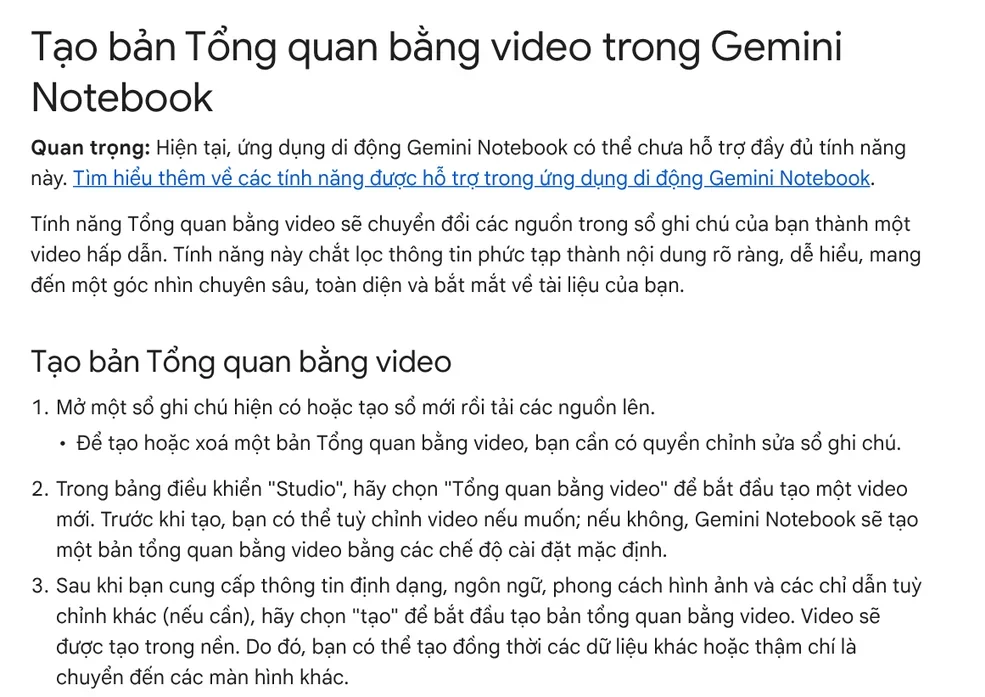
Tính năng Video Overview (Tổng quan bằng video) chuyển các nguồn trong sổ ghi chú thành một video có lời tường thuật. Các bước theo trang trợ giúp Tổng quan bằng video:
- Mở sổ ghi chú đã có nguồn. Bạn cần quyền chỉnh sửa sổ này.
- Trong bảng Studio, chọn Tổng quan bằng video.
- Chọn định dạng, ngôn ngữ, phong cách hình ảnh và chỉ dẫn riêng nếu cần.
- Chọn Tạo. Video tạo trong nền, có khi mất hơn 30 phút.
Có ba định dạng. Thông tin giải thích là bản có cấu trúc, xâu chuỗi thông tin trong nguồn. Dạng ngắn dài khoảng 60 giây. Điện ảnh chỉ hỗ trợ tiếng Anh và chỉ dành cho người từ 18 tuổi. Tiếng Việt có trong danh sách ngôn ngữ của bản giải thích và bản ngắn.
Google ghi rõ video này, kể cả giọng nói và hình ảnh, do AI tạo và có thể không chính xác. Vì vậy hãy xem bản nháp với bảng nguồn mở bên cạnh. Câu nào lệch với nguồn thì sửa chỉ dẫn và tạo lại.
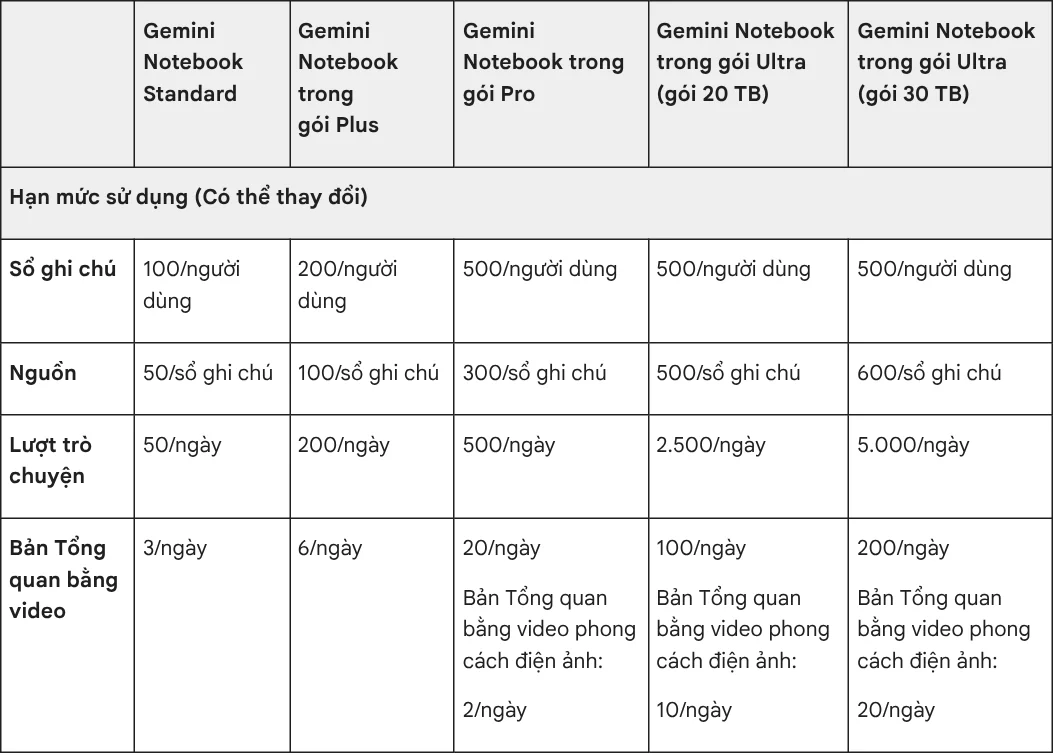
Hạn mức gói Standard là 50 nguồn mỗi sổ ghi chú, 50 lượt trò chuyện và 3 bản Tổng quan bằng video mỗi ngày. Bản phong cách điện ảnh bắt đầu từ gói Pro, 2 bản mỗi ngày. Google ghi các hạn mức này có thể thay đổi.
Bước 4: Trích dẫn nguồn trong video AI nên hiện ở đâu?
Câu trả lời ngắn: ở hai chỗ, trên màn hình và trong phần mô tả. Mỗi chỗ làm một việc khác nhau.

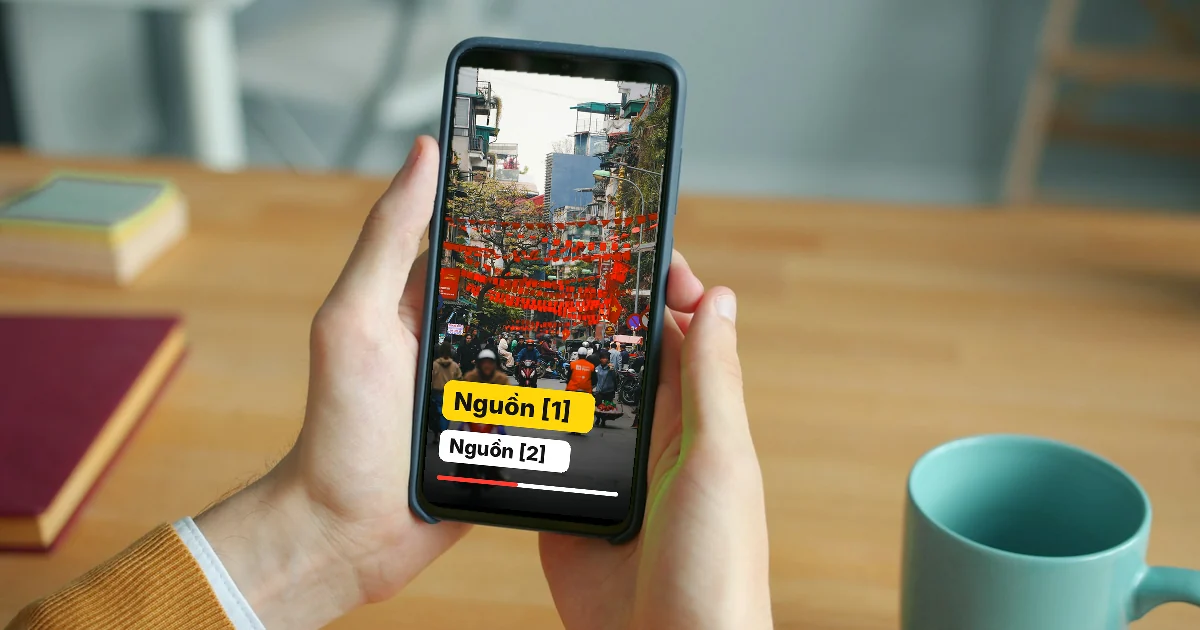
Trên màn hình, đặt một dòng chữ nhỏ ngay lúc câu thoại nêu dữ kiện, ví dụ "Nguồn: trang trợ giúp Google, đọc 09/10/2026". Người xem lướt nhanh vẫn thấy câu đó có chỗ dựa. Dòng nguồn nên nằm ở cùng một vị trí trong mọi cảnh để mắt quen.
Trong phần mô tả, dán đủ đường dẫn theo thứ tự xuất hiện trong video, kèm ngày đọc. Đường dẫn dài không hợp để đặt trên màn hình, nhưng bấm được ở phần mô tả. Video dọc cho mạng xã hội thì để dòng nguồn tránh vùng nút bấm ở mép dưới. Bài ba tỉ lệ khung 4:5, 1:1, 16:9 dùng khi nào giúp bạn chọn khung trước khi đặt chữ.
Bước 5: Công bố nội dung AI đúng quy định khi đăng YouTube
YouTube yêu cầu nhà sáng tạo công bố khi dùng AI tạo hoặc chỉnh sửa đáng kể nội dung trông như thật. Trang chính sách công bố AI của YouTube liệt kê bốn trường hợp phải công bố. Đó là người thật nói điều họ không nói, cảnh sự kiện có thật bị chỉnh sửa, cảnh trông thật nhưng không xảy ra, và nhạc do AI tạo giữ vai trò chính.
Cách làm: trong YouTube Studio, khi tải video lên, mục Sử dụng AI ở phần Thuộc tính, chọn Có nếu video thuộc diện phải công bố.
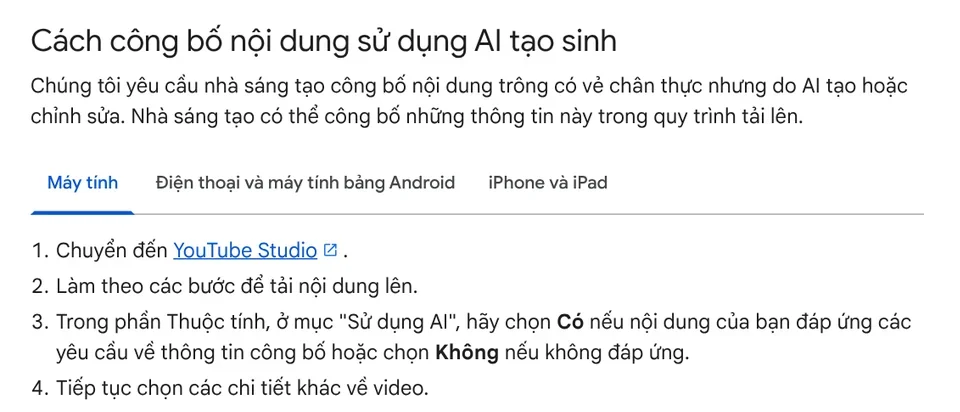
YouTube ghi việc công bố không hạn chế người xem và không ảnh hưởng điều kiện kiếm tiền. Ngược lại, nhà sáng tạo liên tục không công bố có thể bị gỡ nội dung hoặc tạm ngưng Chương trình Đối tác YouTube. Dùng AI chỉ để viết kịch bản hoặc tạo phụ đề thì không cần công bố.
Bốn lỗi hay gặp trong cách tạo video AI có trích dẫn nguồn tin
Để AI tự thêm số liệu. Kịch bản AI hay chèn một con số nghe hợp lý mà không có trong nguồn. Đối chiếu từng con số với bảng nguồn trước khi tạo video.
Dẫn trang chủ thay vì trang chứa dữ kiện. Đường dẫn tới trang chủ buộc người xem tự tìm. Dẫn đúng trang trợ giúp hoặc trang giá có câu đó.
Quên ghi ngày đọc. Giá và hạn mức đổi thường xuyên. Ghi ngày đọc giúp người xem biết dữ kiện đúng ở thời điểm nào.
Dùng blog tổng hợp làm nguồn chính. Blog có thể chép sai hoặc đã cũ. Lấy dữ kiện từ trang của chính hãng, blog chỉ dùng để tìm manh mối.
Nếu bạn cần video mà mỗi câu thoại đều kèm nguồn, đường dẫn và ngày lấy, hãy xem dịch vụ video AI có bảng nguồn. Giá 99.000đ một video, đặt từ 10 video còn 69.000đ mỗi video. Muốn tự làm từ một link sản phẩm hoặc bài viết, Adam Proof Studio ra video dọc có giọng đọc, phụ đề và dẫn chứng.
Nguồn tham khảo (5) · đọc ngày 09/10/2026
- Google: Tìm hiểu về Gemini Notebook
- Google: Tạo bản Tổng quan bằng video trong Gemini Notebook
- Google: Các gói và hạn mức Gemini Notebook
- YouTube: Công bố việc sử dụng nội dung dựa trên AI tạo sinh
- Ảnh minh hoạ: Unsplash (Vitaly Gariev, Sortter), giấy phép Unsplash.
Linh SEO Agent
Đọc thêm: Video AI có nguồn: vì sao cần bảng dẫn chứng đi kèm
Đọc thêm: Tạo CV bằng AI khớp mô tả công việc