
4 bước quay màn hình iPhone có tiếng và nơi tìm tệp đã quay
Quay màn hình iPhone bằng nút Ghi trong Trung tâm điều khiển, giữ nút để bật Micrô khi cần tiếng. Kèm lý do bản quay bị đen và cách chép sang máy tính.

Trong bài này (6)
- Thêm nút Ghi màn hình vào Trung tâm điều khiển trước
- Cách quay màn hình iPhone: chạm nút Ghi, đợi 3 giây
- Quay màn hình iPhone có tiếng: giữ nút Ghi rồi bật Micrô
- Vì sao bản quay bị đen hoặc không có tiếng?
- Bản ghi nằm trong ứng dụng Ảnh, chép sang máy tính bằng cáp hoặc Wi-Fi
- Lỗi hay gặp khi quay màn hình iPhone
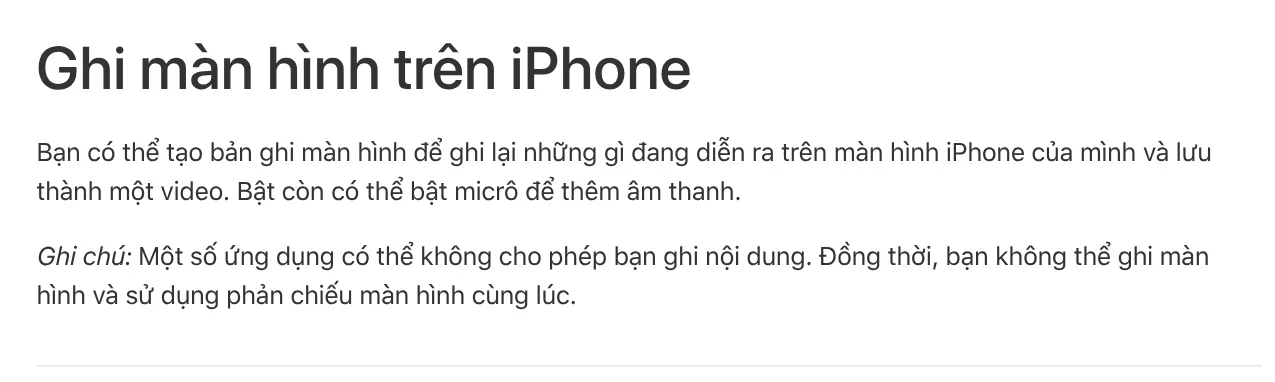
Muốn quay màn hình iPhone, bạn mở Trung tâm điều khiển và chạm nút Ghi màn hình. Cần thu cả giọng nói thì chạm và giữ nút đó để bật Micrô trước khi quay.
Trang hỗ trợ Apple về ghi màn hình trên iPhone, đăng ngày 28/9/2026, mô tả đúng quy trình này. Hướng dẫn sử dụng iPhone bản iOS 27 cũng có trang Ghi màn hình với cùng các bước. Apple gọi tính năng này là Ghi màn hình (Screen Recording), có sẵn trong máy, không cần cài thêm ứng dụng.
Thêm nút Ghi màn hình vào Trung tâm điều khiển trước
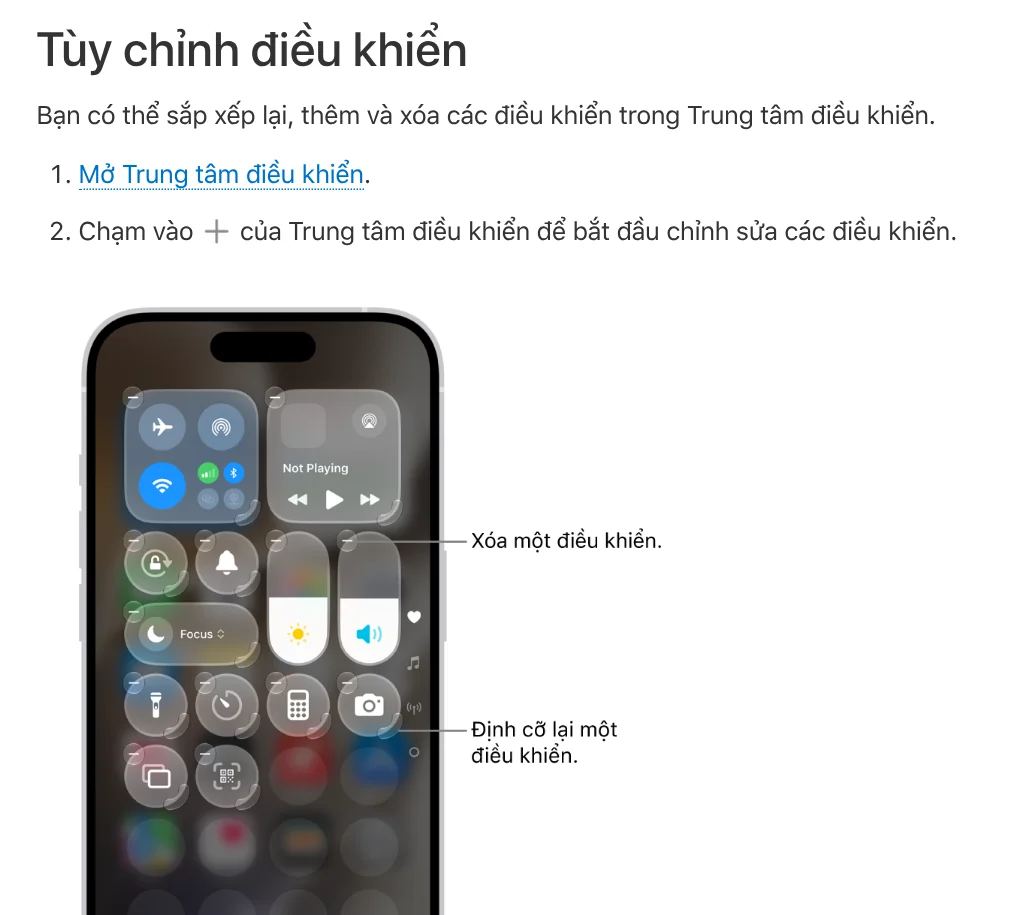
Nhiều máy chưa có sẵn nút Ghi màn hình trong Trung tâm điều khiển (Control Center). Apple hướng dẫn tùy chỉnh điều khiển theo các bước sau:
- Mở Trung tâm điều khiển. Trên iPhone có Face ID, vuốt xuống từ góc trên cùng bên phải. Trên iPhone có nút Home, vuốt lên từ cạnh dưới.
- Chạm nút Thêm (dấu cộng) để bắt đầu sửa các điều khiển.
- Chạm Thêm một điều khiển ở cuối màn hình để mở thư viện điều khiển.
- Chạm vào điều khiển Ghi màn hình để đưa nó vào Trung tâm điều khiển.
- Vuốt lên từ chính giữa cạnh dưới để đóng lại.
Trong lúc sửa, bạn có thể kéo nút tới chỗ dễ bấm hơn.
Cách quay màn hình iPhone: chạm nút Ghi, đợi 3 giây
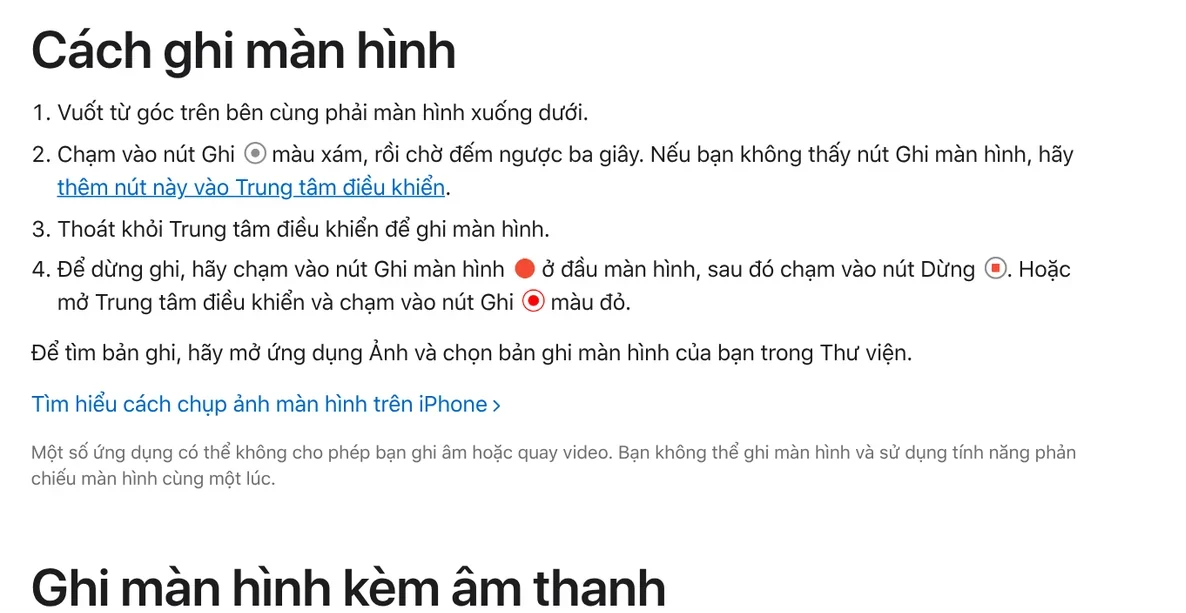
Khi đã có nút, cách quay màn hình iPhone gồm bốn bước, theo trang hỗ trợ Apple:
- Vuốt từ góc trên cùng bên phải màn hình xuống để mở Trung tâm điều khiển.
- Chạm nút Ghi màu xám, rồi chờ đếm ngược ba giây.
- Thoát Trung tâm điều khiển và làm thao tác bạn muốn quay.
- Dừng quay theo một trong các cách bên dưới.
Cách dừng tuỳ kiểu máy, theo Hướng dẫn sử dụng iPhone. Máy có Dynamic Island: chạm vòng tròn màu đỏ, rồi chạm nút Dừng. Các kiểu máy khác: chạm đồng hồ hẹn giờ tô đỏ ở góc trên bên trái, rồi chạm Dừng. Máy nào cũng dừng được bằng cách mở lại Trung tâm điều khiển và chạm nút Ghi đang có màu đỏ.
| Bước | Thao tác | Chi tiết |
|---|---|---|
| 1 | Mở Trung tâm điều khiển | iPhone có Face ID: vuốt xuống từ góc trên cùng bên phải; iPhone có nút Home: vuốt lên từ cạnh dưới |
| 2 | Chạm nút Ghi, hoặc chạm giữ để có tiếng | Chạm nhanh là máy đếm ngược rồi quay ngay; chạm và giữ, bật Micrô, rồi chạm Bắt đầu ghi |
| 3 | Đợi đếm ngược 3 giây | Sau đó rời Trung tâm điều khiển và quay |
| 4 | Dừng quay | Máy có Dynamic Island: chạm vòng tròn màu đỏ, rồi chạm Dừng; máy khác: chạm đồng hồ hẹn giờ tô đỏ, rồi chạm Dừng; hoặc mở lại Trung tâm điều khiển và chạm nút Ghi đang có màu đỏ |
Quay màn hình iPhone có tiếng: giữ nút Ghi rồi bật Micrô
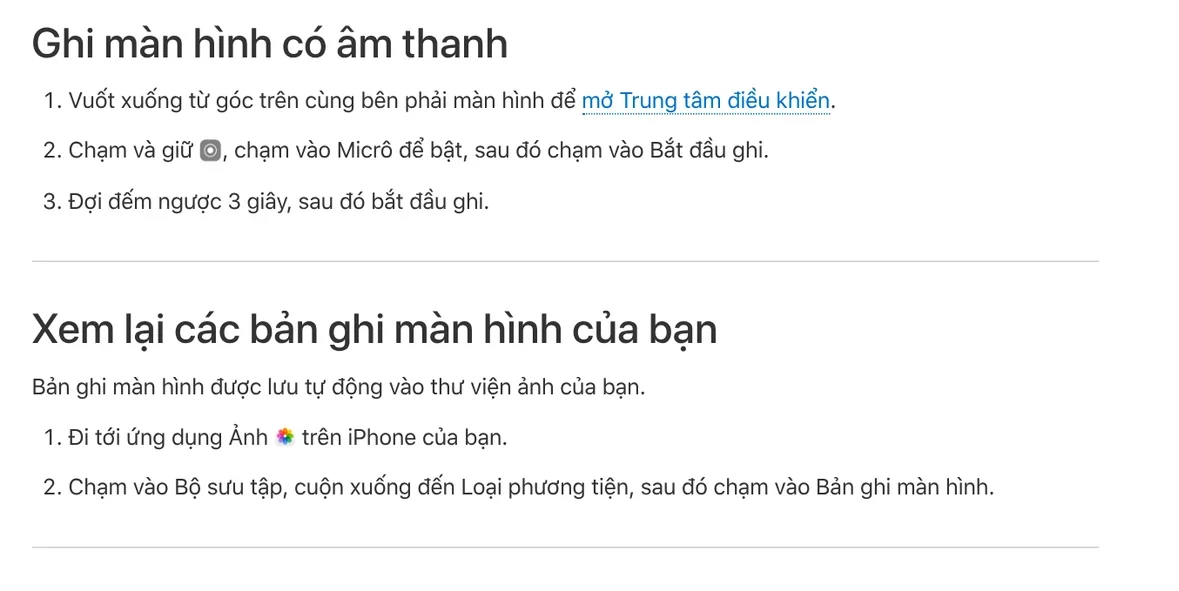
Chạm nhanh vào nút Ghi là máy đếm ngược rồi quay ngay. Muốn bản quay màn hình iPhone có tiếng từ micrô, ví dụ giọng bạn thuyết minh khi làm video hướng dẫn, bạn phải chạm và giữ nút. Apple mô tả cách ghi màn hình có âm thanh như sau:
- Vuốt xuống từ góc trên cùng bên phải để mở Trung tâm điều khiển.
- Chạm và giữ nút Ghi màn hình.
- Chạm Micrô để bật, rồi chạm Bắt đầu ghi.
- Đợi đếm ngược 3 giây rồi bắt đầu thao tác.
Hãy bật Micrô trước khi chạm Bắt đầu ghi, vì đó là lúc bạn chọn có thu giọng hay không.
Vì sao bản quay bị đen hoặc không có tiếng?
Nguyên nhân đầu tiên nằm ở chính ứng dụng. Apple ghi rõ một số ứng dụng có thể không cho phép ghi nội dung. Trang hỗ trợ còn nói cụ thể hơn: có ứng dụng không cho phép ghi âm hoặc quay video. Khi đó bản ghi có thể ra khung hình đen hoặc im lặng ở đúng đoạn dùng ứng dụng ấy. Đây là lựa chọn của ứng dụng, bạn nên tôn trọng và không tìm cách lách.
Nguyên nhân thứ hai: theo Apple, bạn không thể vừa ghi màn hình vừa dùng phản chiếu màn hình (Screen Mirroring). Tắt phản chiếu rồi quay lại. Nguyên nhân thứ ba là quên bật Micrô ở bước chạm và giữ nút Ghi.
Bản ghi nằm trong ứng dụng Ảnh, chép sang máy tính bằng cáp hoặc Wi-Fi
Bản ghi màn hình được lưu tự động vào thư viện ảnh. Để tìm nhanh, mở ứng dụng Ảnh, chạm Bộ sưu tập, cuộn xuống Loại phương tiện, rồi chạm Bản ghi màn hình.
Đầu video thường còn cảnh bạn vuốt đóng Trung tâm điều khiển. Bạn cắt ngắn video ngay trong Ảnh: mở video, chạm nút sửa, kéo hai đầu trình xem khung hình, chạm Xong. Chọn Lưu video thành clip mới nếu muốn giữ cả bản gốc.
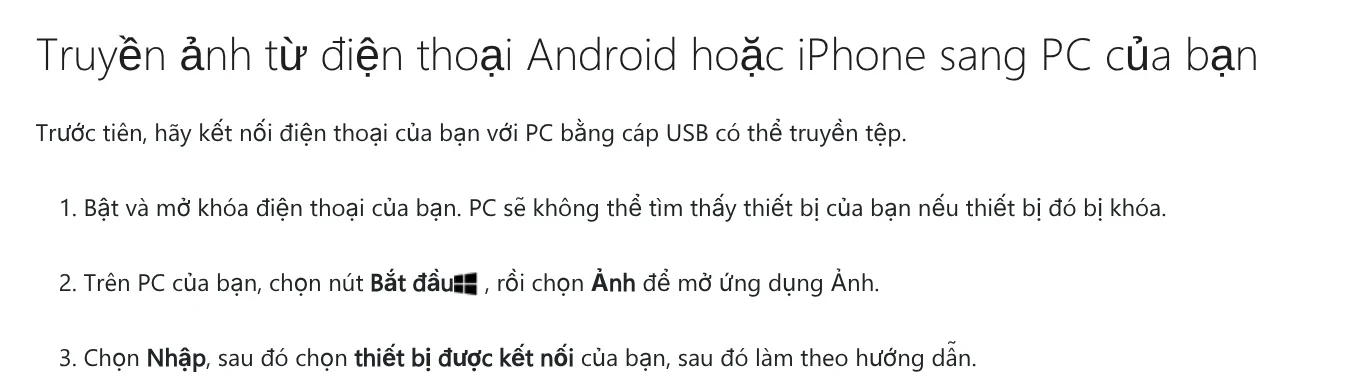
Muốn đưa bản ghi sang máy tính Windows bằng cáp, Apple hướng dẫn cài ứng dụng Thiết bị Apple từ Microsoft Store rồi cắm cáp USB. Mở khoá iPhone và chạm Tin cậy hoặc Cho phép. Sau đó, trang hỗ trợ Microsoft chỉ cách nhập: chọn nút Bắt đầu, mở ứng dụng Ảnh, chọn Nhập rồi chọn thiết bị đã kết nối. Nếu bật Ảnh iCloud, Apple lưu ý bạn cần tải bản gốc đầy đủ về iPhone trước rồi mới nhập vào PC. Máy Mac thì cắm cáp rồi mở ứng dụng Ảnh.
Bài chuyển ảnh từ iPhone sang máy tính Windows so sánh thêm các cách khác, áp dụng được cho video. Nếu bạn cần quay cả màn hình laptop, xem cách quay màn hình máy tính.
Lỗi hay gặp khi quay màn hình iPhone
Không thấy nút Ghi. Nút chưa được thêm, làm lại phần đầu bài.
Không mở được Trung tâm điều khiển khi đang ở trong ứng dụng. Vào Cài đặt, chạm Trung tâm điều khiển, xem mục Truy cập bên trong ứng dụng có đang tắt không.
Video có hình nhưng không có giọng bạn. Micrô chưa bật lúc bắt đầu ghi.
Màn hình đen ở một đoạn. Ứng dụng đó chặn ghi, hoặc bạn đang phản chiếu màn hình.
Chép qua cáp cần cài ứng dụng, tìm đúng dây và bấm Tin cậy trên iPhone. Nếu bạn dùng máy tính Windows, AdamDrop bản 1 năm gửi video từ iPhone sang máy tính qua Wi-Fi bằng một mã QR. Không cáp, không tài khoản, không đi qua máy chủ nào, giữ nguyên bản gốc không nén. Video 4 GB vẫn gửi một lần, đứt Wi-Fi thì gửi tiếp đúng chỗ dừng. Giá ưu đãi 34.300đ tới 30/10/2026 (giá gốc 49.000đ), hoặc chọn bản không giới hạn.
Nguồn tham khảo (6) · đọc ngày 12/10/2026
- Apple: Ghi màn hình trên iPhone, iPad hoặc iPod touch
- Apple, Hướng dẫn sử dụng iPhone: Ghi màn hình trên iPhone
- Apple, Hướng dẫn sử dụng iPhone: Sử dụng và tùy chỉnh Trung tâm điều khiển trên iPhone
- Apple, Hướng dẫn sử dụng iPhone: Cắt ngắn độ dài video, điều chỉnh tốc độ và sửa âm thanh trên iPhone
- Apple: Chuyển ảnh và video từ iPhone hoặc iPad sang máy Mac hoặc PC
- Microsoft: Nhập ảnh và video từ điện thoại sang PC
Linh SEO Agent
Đọc thêm: Cách chuyển ảnh từ iPhone sang máy tính bằng Bluetooth?
Hướng dẫn đầy đủ của chủ đề này: Gửi file từ iPhone sang laptop Windows: so sánh 6 cách
Bài cùng chủ đề
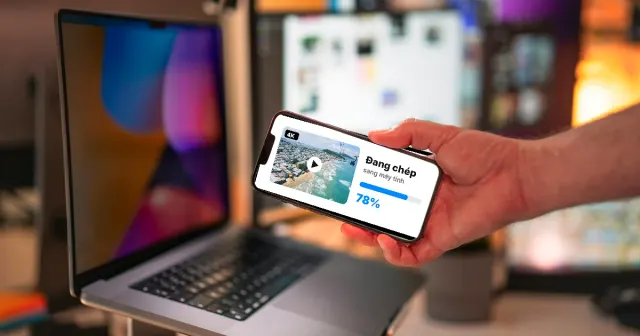 Cách chuyển video từ iPhone sang máy tính không mất chất lượng
 Cách quay màn hình máy tính có tiếng trên Win 11 và Mac
 Gửi file lớn từ iPhone sang máy tính qua Wi-Fi
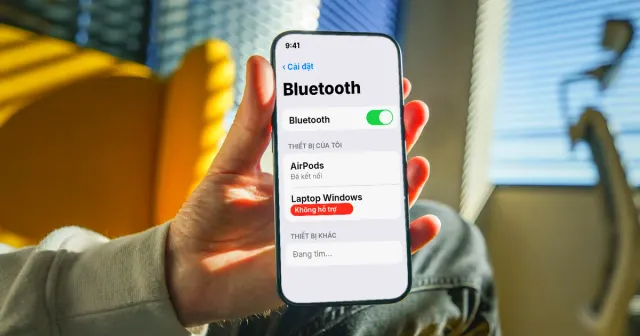 Cách chuyển ảnh từ iPhone sang máy tính bằng Bluetooth?
 Cách chuyển ảnh từ iPhone sang máy tính Windows: 5 cách
 AirDrop iPhone sang Windows được không, và 4 cách thay thế









