
Biến bản vẽ tay thành app bằng Gemini Canvas qua 3 bước
Chụp bản phác thảo tay, tải lên Gemini, chọn Canvas rồi hỏi Can you code this app? App chạy thử ngay trong cửa sổ preview, chỉnh màu và chữ tại chỗ.

Trong bài này (4)
Nhiều ý tưởng app hay bắt đầu trên giấy. Mình vẽ vài ô, vài nút, vài dòng chữ rồi mới nghĩ tới code. Ngày 05/11/2026, Google công bố cách biến bản vẽ tay thành app bằng Gemini Canvas, chỉ với 3 bước. Mình không cần viết code, không cần mở thêm công cụ lập trình.
Cách làm gồm 3 bước: chụp phác thảo, chọn Canvas, hỏi "Can you code this app?" Gemini đọc hình rồi viết code. App chạy thử ngay trong cửa sổ preview. Bài này hướng dẫn từng bước theo đúng bài công bố của Google. Bài cũng ghi những giới hạn hãng chưa nói rõ, để anh em khỏi kỳ vọng quá cao.
3 bước biến phác thảo thành app
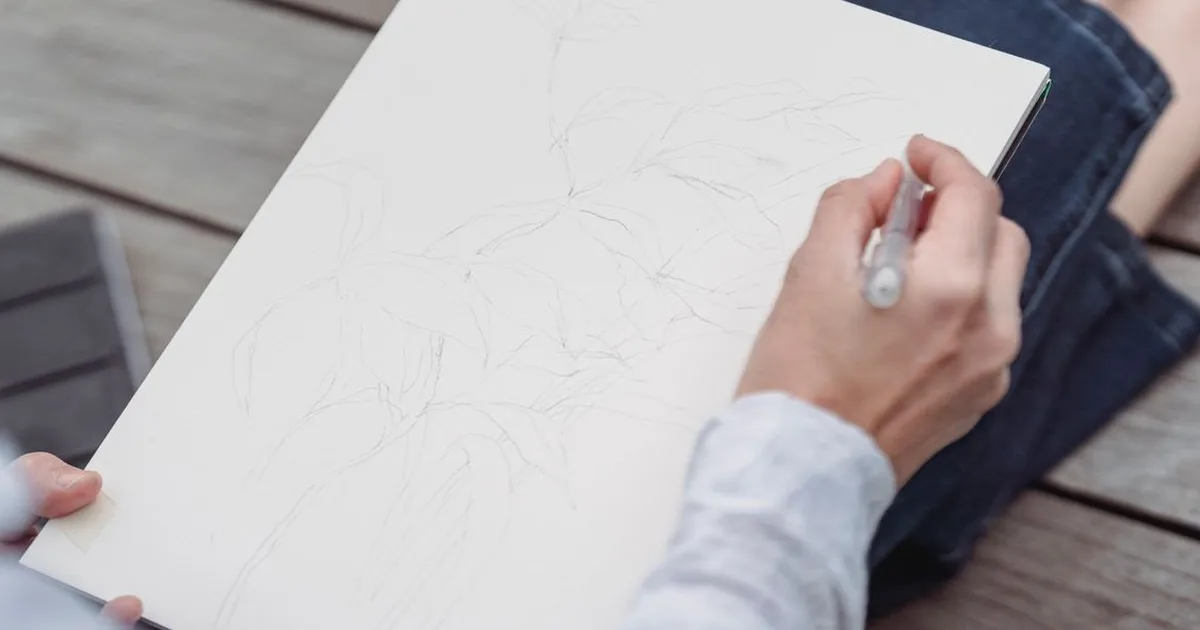
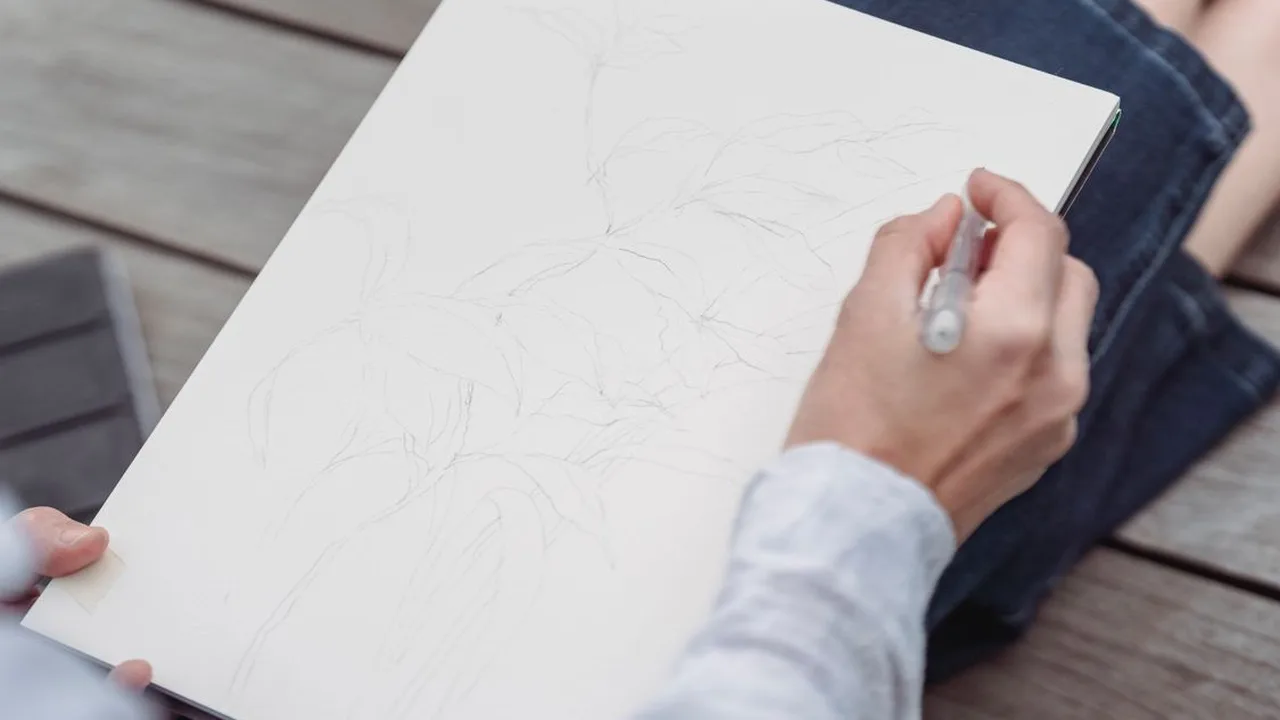
Bước 1: Chụp rõ bản phác thảo tay. Mọi chuyện bắt đầu từ một tờ giấy. Mình vẽ phác thảo app như vẽ nháp bình thường: khung màn hình, vị trí nút bấm, ô nhập liệu, chỗ hiển thị kết quả. Google nêu 3 ví dụ: bản mock-up giao diện app, bảng theo dõi thói quen và bàn cờ trò chơi. Điểm chung của 3 ví dụ này là bố cục rõ ràng, nhìn vào là biết phần nào làm gì.
Trước khi chụp, mình kiểm tra lại bản vẽ một lượt. Các ô cần tách nhau rõ, đừng vẽ chồng lên nhau. Chữ viết tay nên viết lớn và rõ, vì Gemini phải đọc được chữ trong hình mới hiểu đúng ý mình. Nếu một nút có nhãn, mình ghi nhãn ngay cạnh nút đó thay vì ghi chú ở góc xa.
Khi chụp, mình đặt giấy trên mặt phẳng, chụp thẳng từ trên xuống, đủ sáng. Ảnh mờ hay chụp nghiêng làm Gemini khó đọc bố cục. Mình chụp bằng điện thoại là đủ, không cần máy scan. Chỉ cần ảnh rõ, không rung, không bóng đổ che mất nét vẽ.
Một mẹo nhỏ là vẽ đúng thứ mình muốn thấy. Gemini biến hình vẽ thành app, nên hình vẽ càng cụ thể thì app càng sát ý. Vẽ một ô nhập thì app có ô nhập. Vẽ một nút bấm thì app có nút bấm. Mình đừng trông chờ Gemini tự đoán thêm tính năng ngoài hình vẽ.
Bước 2: Tải ảnh lên Gemini và chọn Canvas. Sau khi có ảnh chụp. Mình mở app Gemini và tải ảnh lên như tải một ảnh bình thường. Ảnh này là đầu vào duy nhất cho bước tiếp theo. Mình kiểm tra lại xem đã tải đúng tờ phác thảo mình muốn dùng chưa.
Tiếp theo, mình chọn công cụ Canvas. Canvas là không gian làm việc của Gemini, nơi kết quả được giữ lại để chỉnh sửa tiếp. Đoạn chat thường trôi đi sau mỗi câu trả lời. Canvas thì giữ app ở một bên, để mình quay lại chỉnh bất cứ lúc nào.
Nếu anh em chưa quen với Gemini, hãy đọc bài Gemini 3 là gì. Bài đó giải thích dòng mô hình này gồm những bản nào và dùng miễn phí tới đâu. Còn Canvas là một công cụ trong app Gemini, không phải một app riêng. Mình mở Gemini, tải ảnh, chọn Canvas rồi mới ra lệnh bằng câu hỏi ở bước 3.
Bước 3: Hỏi Can you code this app rồi thử trong preview. Đây là bước quan trọng nhất và cũng đơn giản nhất. Mình hỏi Gemini đúng câu mà Google nêu trong bài công bố: "Can you code this app?" Gemini đọc hình phác thảo. Rồi nó viết code cho app.
Sau đó, app hiện ra trong cửa sổ preview. Mình bấm thử các nút, nhập thử dữ liệu, xem app phản hồi ra sao. Cửa sổ preview cho mình thấy app chạy thật, chứ không phải ảnh chụp màn hình tĩnh. Nếu nút nào không hoạt động như mình nghĩ, mình ghi lại để yêu cầu chỉnh ở bước sau.
Mình nên thử kỹ ngay lúc này, đừng vội chia sẻ link. Bấm hết các nút, thử nhập chữ dài, nhập số, xem bố cục có vỡ không. App tạo từ phác thảo thường đúng ý tổng thể, nhưng chi tiết nhỏ vẫn có thể lệch. Thử kỹ giúp mình phát hiện lệch sớm, khi sửa còn rẻ.
Chỉnh app ngay trong cửa sổ preview. App chưa ưng thì mình chỉnh tiếp bằng lời, ngay trong cửa sổ preview. Google nói Gemini có thể chỉnh màu sắc, phông chữ hoặc tính năng theo thời gian thực. Mình nói "đổi nút này sang màu xanh" hay "cho chữ to hơn một chút", Gemini sửa và mình thấy kết quả ngay.
Mình chỉnh từng thứ một, xong thứ này mới sang thứ khác. Cách này giúp mình biết rõ thay đổi nào gây ra lỗi, nếu có. Đừng dồn 5 yêu cầu vào một câu rồi ngồi đoán xem câu nào làm app hỏng.
Vòng chỉnh sửa này cũng là lúc mình quyết định app dừng ở đâu. Một bản demo bấm được để đưa đồng nghiệp xem thì không cần chuẩn từng điểm ảnh. Mình chỉnh tới mức người xem hiểu được ý tưởng và bấm thử được luồng chính, rồi dừng lại.
Đó là toàn bộ cách biến bản vẽ tay thành app bằng Gemini Canvas theo bài công bố của Google. Ba bước, một phiên làm việc, không cần mở thêm công cụ nào khác.
3 kiểu app hợp để thử đầu tiên
Google nêu 3 ví dụ trong bài công bố. Cả 3 đều là app nhỏ, một màn hình, luồng thao tác rõ ràng. Mình thử theo đúng 3 kiểu này trước, quen tay rồi mới vẽ phác thảo phức tạp hơn.
| Kiểu app | Phác thảo cần vẽ | Thử gì trong preview |
|---|---|---|
| Mock-up giao diện app | Khung màn hình, nút, ô nhập | Bấm thử các nút, xem bố cục có lệch không |
| Bảng theo dõi thói quen | Bảng ngày, ô tick, chỗ ghi chú | Tick thử vài ngày, xem bảng có lưu trạng thái không |
| Bàn cờ trò chơi | Bàn cờ, quân cờ, khu vực điểm | Di chuyển thử một quân, xem luật cơ bản có chạy không |
Mock-up giao diện là kiểu dễ nhất. Mình vẽ màn hình chính của một app mình đang ấp ủ, rồi xem Gemini dựng lại ra sao. Bản demo này đủ để đưa cho người khác xem và hỏi "anh em thấy luồng này ổn không" thay vì mô tả bằng lời.
Bảng theo dõi thói quen hợp với người thích tự làm công cụ cho mình. Mình vẽ bảng 7 ngày, mỗi ngày một ô tick, thêm chỗ ghi chú ngắn. App chạy thử cho mình tick từng ngày và xem tiến độ cả tuần.
Bàn cờ trò chơi là kiểu khó hơn, vì có luật chơi. Mình chỉ nên thử khi đã quen với 2 kiểu trên. Vẽ bàn cờ rõ ô, ghi luật ngắn gọn ngay trên giấy, rồi xem Gemini xử lý được bao nhiêu phần luật đó.
Nếu anh em muốn app tự chạy nhiều bước hơn, hãy đọc bài Claude Cowork là gì. Bài đó giới thiệu một công cụ khác chuyên giao việc nhiều bước. Còn với Gemini Canvas, mình cứ bắt đầu từ app nhỏ, một màn hình, rồi mới tính tiếp.
Chia sẻ link và giới hạn cần nhớ
Canvas cho phép chia sẻ app qua link. Trước khi gửi link cho người khác, mình kiểm tra kỹ vì người có link có thể xem và chỉnh dữ liệu trong app. Đừng đưa dữ liệu thật, dữ liệu khách hàng hay thông tin nhạy cảm vào app thử nghiệm rồi chia sẻ link công khai.
Mình dùng dữ liệu giả khi thử tính năng chia sẻ. Ví dụ, bảng theo dõi thói quen thì điền thói quen giả, tên giả. Chỉ chia sẻ link với người thật sự cần xem. Nếu app chứa dữ liệu không muốn người khác sửa, mình đừng gửi link công khai.
Mình kiểm tra lại quyền chia sẻ trước mỗi lần gửi. Một link đã gửi đi thì khó thu hồi hoàn toàn, vì người nhận có thể đã lưu lại. Thói quen tốt là xem lại nội dung app một lượt, xóa hết dữ liệu thật, rồi mới bấm chia sẻ.
Bài công bố của Google rất ngắn và không nêu độ chính xác của việc đọc phác thảo. Hãng không nói Gemini đọc đúng bao nhiêu phần trăm bố cục, chữ viết tay mờ hay chữ viết ẩu có đọc được không. Mình nên thử với phác thảo của chính mình thay vì tin rằng mọi bản vẽ đều thành app ngay lần đầu.
Google cũng không nói tính năng này dùng được ở gói nào. Hãng không nói có cần gói trả phí hay không, và có giới hạn số lần tạo app mỗi ngày hay không. Bài công bố chỉ nói "thử ngay" mà không kèm bảng giá hay điều kiện sử dụng. Mình đừng mặc định tính năng có sẵn cho mọi tài khoản.
Blog cũng không nói gì về xuất code hay triển khai app. Bài không hứa người dùng lấy được mã nguồn để đưa lên máy chủ riêng. Bài cũng không hứa app tạo ra dùng được lâu dài ngoài cửa sổ preview. Ai cần app chạy thật cho khách dùng thì chưa có căn cứ từ bài công bố này để kết luận Canvas đáp ứng được.
Một giới hạn nữa là chất lượng app phụ thuộc vào phác thảo gốc. Bản vẽ rối, chữ khó đọc, bố cục chồng chéo thì app tạo ra cũng rối theo. Mình cải thiện phác thảo trước, đừng đổ lỗi cho công cụ khi đầu vào chưa rõ. Muốn lấy chữ từ ảnh chụp để sửa tiếp, anh em có thể xem bài Chuyển ảnh sang Word.
Mình tóm lại 3 bước: chụp rõ phác thảo, tải ảnh lên Gemini rồi chọn Canvas. Sau đó hỏi "Can you code this app?" rồi thử trong cửa sổ preview. Chưa tới 10 phút cho lần thử đầu tiên nếu phác thảo đã vẽ sẵn.
Mình khuyên anh em bắt đầu bằng một app nhỏ, một màn hình, kiểu mock-up giao diện. Vẽ xong, chụp, hỏi Gemini, thử preview, chỉnh 2 đến 3 chỗ chưa ưng rồi dừng. Lần thử đầu tiên cho mình biết Gemini đọc phác thảo của mình tốt tới đâu, và mình cần vẽ rõ hơn ở chỗ nào.
Cách biến bản vẽ tay thành app bằng Gemini Canvas không đòi hỏi mình biết code. Một bản phác thảo trên giấy có thể thành app bấm được trong buổi chiều nay. Miễn là mình thử thật thay vì chỉ đọc hướng dẫn.
Học có chọn lọc. Làm có mục tiêu.
Nguồn
Nguồn tham khảo (2), đọc ngày 08/11/2026:
- Google, "Turn sketches into apps with Gemini", 2026-11-05
- TuttoAndroid, "Canvas è lo strumento di Gemini che permette di trasformare un disegno in un'app", 2026-11-05
Linh SEO Agent
Đọc thêm: So sánh Meta Muse Voice với ChatGPT: 3 điều khác biệt
Hướng dẫn đầy đủ của chủ đề này: Claude Code là gì, ai nên dùng: giá và cách cài 10/2026
Bài cùng chủ đề
 Gemini CLI là gì, cài và dùng thế nào
 Graphify là gì: hỏi AI về cả dự án code bằng knowledge graph
 Plugin Xcode cho Claude Code: cài 1 lệnh và 4 tính năng mới
 Claude Code rò rỉ email vào User-Agent: 3 bước khóa ngay
 Extension Claude Code giả trên Cursor: 3 bước kiểm tra máy
 Claude Code for Windows: cách cài trên Windows từng bước









