
Hướng dẫn cài Adam Ads MCP
Khoảng 15 phút. Làm lần lượt trên đúng máy bạn sẽ dùng, vì bản quyền gắn với một máy. Kẹt ở đâu thì xem mục Gặp lỗi ở cuối trang hoặc nhắn Zalo.

 Tải bộ càiWindowsWindows 10 và 11
 MTải bộ càimacOS chip AppleMac M1, M2, M3, M4x86Tải bộ càimacOS chip IntelMac đời trước 2021
Máy Mac của bạn chip gì? Bấm quả táo góc trên bên trái → Giới thiệu về máy Mac này: ghi “Chip Apple M…” là chip Apple, ghi “Bộ xử lý … Intel” là chip Intel.
Bản 0.2.2 · Windows 10/11, macOS 11 trở lên
Cần chuẩn bị
- Máy Windows 10/11, hoặc Mac chạy macOS 11 trở lên (chip Apple hoặc Intel), có mạng.
- Quyền quản trị Business Manager đang giữ tài khoản quảng cáo.
- Claude Desktop (khuyên dùng). Hoặc Claude Code, Cursor, Gemini CLI.
- Windows cần Node.js 18 trở lên: chưa có thì trình cài hỏi cài giúp, bấm c. Mac: bộ cài tự tải Node.js đúng chip, không cần làm gì.

- 1
Tải và chạy bộ cài
- Bấm nút tải đúng máy ở đầu trang: Windows, Mac chip Apple, hoặc Mac chip Intel.
- Windows: chuột phải tệp zip → Extract All (Giải nén tất cả). Mở thư mục vừa giải nén, bấm đúp CAI-DAT.cmd. Windows hỏi có chạy tệp tải từ mạng không thì chọn Run (Chạy).
- Mac: bấm đúp tệp zip để giải nén (Safari thường tự giải nén trong Tải về). Mở Terminal (Cmd+Space, gõ Terminal). Gõ bash và một dấu cách, kéo tệp CAI-DAT.command trong thư mục adam-ads-mcp vào cửa sổ Terminal, bấm Enter. Lần đầu bộ cài tải Node.js (khoảng 50 MB), không hỏi mật khẩu máy.
- Cửa sổ hiện “ADAM ADS MCP: CÀI ĐẶT”, chép phần mềm vào máy. Đừng đóng cửa sổ này.
Mac: bấm đúp CAI-DAT.command cũng được. macOS báo không xác minh được nhà phát triển thì vào Cài đặt hệ thống → Quyền riêng tư và bảo mật → kéo xuống, bấm “Vẫn mở”.
bash ~/Downloads/adam-ads-mcp/CAI-DAT.command - 2
Lấy token Meta (một lần, khoảng 10 phút)
- Dùng Người dùng hệ thống để token không hết hạn sau 60 ngày.
- 1. Vào developers.facebook.com/apps → Tạo ứng dụng → loại Doanh nghiệp → gắn vào Business Manager của bạn. Thêm sản phẩm Marketing API.
- 2. Vào business.facebook.com/settings → Người dùng → Người dùng hệ thống → Thêm. Đặt tên, ví dụ “AI quảng cáo”, vai trò Quản trị viên.
- 3. Bấm Gán tài sản: chọn các tài khoản quảng cáo (quyền Quản lý chiến dịch hoặc Toàn quyền) và các Trang cần dùng.
- 4. Bấm Tạo mã → chọn ứng dụng vừa tạo → hạn Không bao giờ → tích 5 quyền: ads_read, ads_management, business_management, pages_show_list, pages_read_engagement.
- 5. Chép mã, bắt đầu bằng EAA. Giữ kín như mật khẩu.
Chỉ muốn AI xem báo cáo, không cho sửa: chỉ tích ads_read, hoặc chọn chế độ chỉ xem ở bước 4.
- 3
Dán token vào cửa sổ cài
- Quay lại cửa sổ cài. Tới dòng “Dán token Meta rồi bấm Enter”, bấm Ctrl+V (Mac: Cmd+V) để dán.
- Token hiện thành dấu * để không lộ. Dài vài dòng là đúng. Bấm Enter.
- Trình cài báo “Đã nhận … ký tự”, rồi kiểm token với Meta. Đúng thì hiện “✔ Token hợp lệ” và danh sách tài khoản quảng cáo.
- Sai thì hiện dòng ✘ kèm lý do và cho dán lại, tối đa 3 lần. Token chỉ lưu trên máy bạn, Adam Uses AI không nhận.
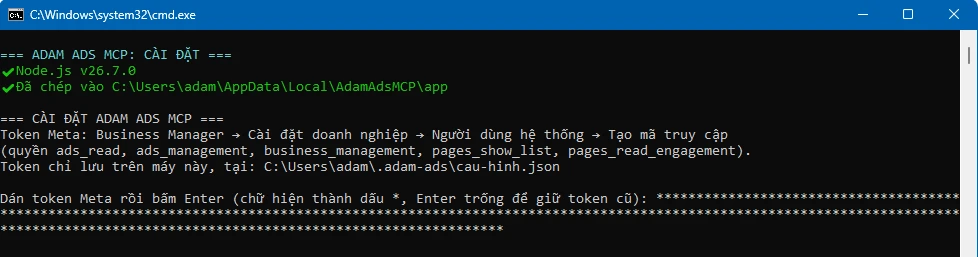
Ảnh chụp thật trên Windows lúc dán token. 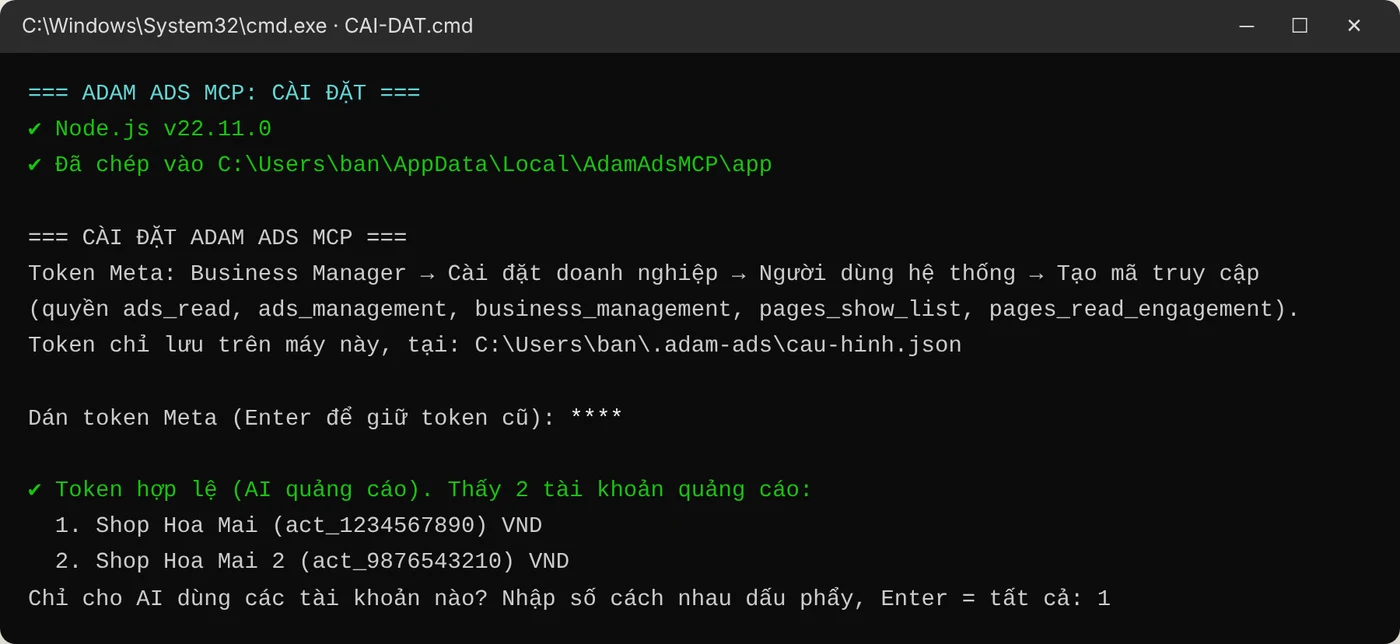
Ảnh minh hoạ: token đúng, trình cài liệt kê tài khoản. - 4
Trả lời các câu hỏi còn lại
- Trình cài hỏi thêm vài câu. Không chắc thì bấm Enter để giữ mặc định, sau này sửa lại bằng lệnh adam-ads cai-dat.
Câu hỏi Nên trả lời Chỉ cho AI dùng các tài khoản nào? Enter để dùng tất cả. Hoặc gõ số, ví dụ 1,3. CPA mục tiêu Mỗi tin nhắn hoặc đơn đáng bao nhiêu tiền, ví dụ 40000. Chưa rõ thì bỏ trống. Chế độ CHỈ XEM? k nếu muốn AI được sửa (vẫn phải hỏi bạn trước). c nếu chỉ cho xem. Nhận báo cáo qua Telegram? k nếu chưa cần. Muốn bật xem mục Telegram bên dưới. Chạy theo dõi nền mỗi khi đăng nhập? c nếu đã bật Telegram, để nhận báo cáo sáng và cảnh báo. - 5
Mở trang mua đã gắn mã máy
- Cài xong, phần mềm còn khoá cho tới khi có bản quyền.
- Windows: mở PowerShell (bấm Start, gõ PowerShell). Mac: mở cửa sổ Terminal MỚI. Chạy lệnh dưới.
- Trình duyệt mở trang mua đã điền sẵn mã máy. Điền họ tên, số điện thoại, email, rồi quét QR chuyển khoản. Nội dung chuyển khoản là mã đơn, trang đã ghi sẵn.
adam-ads mua
Ảnh minh hoạ. - 6
Bấm mở bản quyền
- Chuyển khoản xong, trang tự chuyển sang “Đã nhận đủ tiền”.
- Bấm nút mở bản quyền, chờ vài giây.
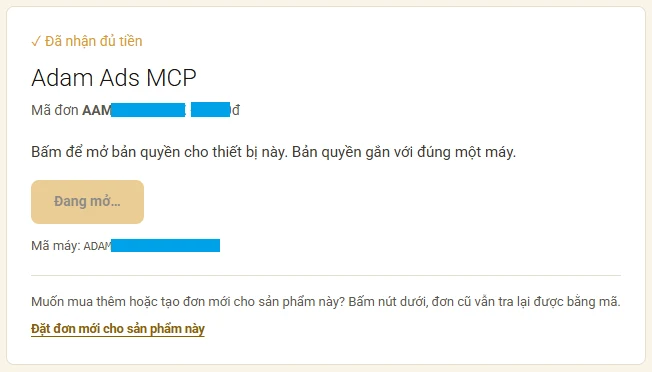
Ảnh chụp thật, đã che mã đơn và mã máy. - 7
Chép lệnh kích hoạt
- Trang hiện mã bản quyền, mã máy, và lệnh kích hoạt có sẵn mã đơn. Bấm “Chép lệnh”.
- Thư kèm bản quyền cũng gửi tới email bạn đã khai. Giữ trang hoặc ghi lại mã đơn.
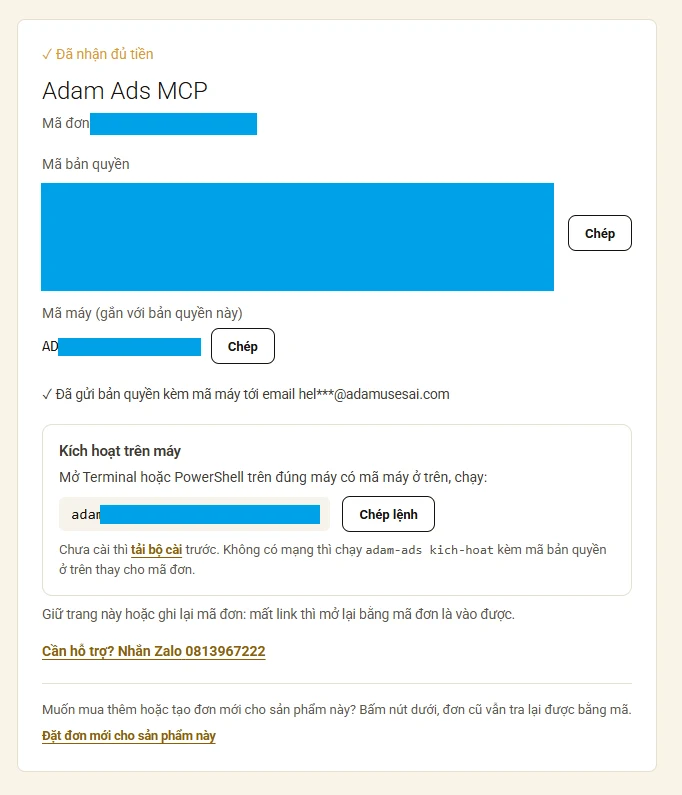
Ảnh chụp thật, đã che mã đơn, mã bản quyền và mã máy. - 8
Dán lệnh để kích hoạt
- Mở PowerShell hoặc Terminal MỚI trên đúng máy đó, dán lệnh vừa chép, bấm Enter.
- Thấy “✔ Đã kích hoạt bản quyền vĩnh viễn trên máy này” là xong.
- Không có mạng thì dán mã bản quyền (bắt đầu ADAM3-ADSMCP-) thay cho mã đơn.
adam-ads kich-hoat <MÃ ĐƠN>
Ảnh minh hoạ. - 9
Mở lại Claude và hỏi
- Thoát hẳn Claude Desktop rồi mở lại. Windows: chuột phải biểu tượng Claude ở khay hệ thống (góc phải dưới) → Quit. Mac: bấm Cmd+Q trong Claude.
- Gõ “Kiểm tra kết nối quảng cáo”. Claude báo thấy tài khoản là xong.
- Thử tiếp: “Hôm qua chi bao nhiêu, ra bao nhiêu tin nhắn?”, “Vì sao giá tin nhắn tuần này tăng?”, “Nhóm nào nên tắt, CPA mục tiêu 40.000đ”, “Tăng ngân sách chiến dịch X thêm 20%”.
- Mọi lệnh sửa đều có bước xem trước: AI đọc cho bạn thay đổi, bạn đồng ý mới làm. Chiến dịch tạo mới luôn ở trạng thái tạm dừng.

Hỏi đáp số liệu quảng cáo bằng tiếng Việt, nhận phân tích và cảnh báo tức thì.
Bật báo cáo qua Telegram (tuỳ chọn)
- Nhắn @BotFather trên Telegram → /newbot → đặt tên → chép token bot.
- Nhắn bot vừa tạo một tin bất kỳ. Mở https://api.telegram.org/bot<TOKEN>/getUpdates, chép số chat.id.
- Chạy adam-ads cai-dat, trả lời c ở câu Telegram, dán token bot và chat_id, đặt giờ báo cáo và ngưỡng cảnh báo.
- Bật theo dõi nền để nhận báo cáo mỗi sáng, cảnh báo vượt ngưỡng, và tin khi chiến dịch bị bật, tắt, đổi ngân sách. Gửi thử ngay: adam-ads bao-cao.
Dùng với Claude Code, Cursor, Gemini CLI
Chạy adam-ads cach-noi, phần mềm in sẵn lệnh nối cho từng ứng dụng. Ứng dụng cần đường link MCP thì chạy adam-ads http rồi dùng http://127.0.0.1:8765/mcp.
Lệnh hay dùng
adam-ads cai-dat | Cài lại, đổi token, đổi Telegram |
adam-ads kiem-tra | Kiểm token và bản quyền |
adam-ads ma-may | Xem mã máy |
adam-ads mua | Mở trang mua đã gắn mã máy |
adam-ads kich-hoat <MÃ ĐƠN> | Kích hoạt bản quyền |
adam-ads bao-cao | Gửi báo cáo Telegram ngay |
adam-ads them-vao-claude | Thêm lại vào Claude Desktop |
adam-ads cach-noi | Cách nối ứng dụng AI khác |
Đổi máy, cập nhật bản mới
- Đổi máy: mỗi đơn gắn một máy. Nhắn Zalo kèm mã đơn để chuyển bản quyền sang máy mới.
- Cập nhật: tải bộ cài mới ở trang này, chạy lại CAI-DAT.cmd (Mac: CAI-DAT.command). Token, cài đặt và bản quyền giữ nguyên, bấm Enter ở câu token để giữ token cũ.
- Cấu hình nằm ở C:\Users\<tên>\.adam-ads\cau-hinh.json (macOS, Linux: ~/.adam-ads/). Có thể chỉnh trần ngân sách ngày, chế độ chỉ xem, CPA mục tiêu.
Gặp lỗi
Cửa sổ cài đóng mất sau khi dán token
Bản cũ thoát khi token sai. Tải bộ cài mới ở trang này: cửa sổ dừng lại, báo lý do và cho dán lại.
Dán token xong không thấy gì
Token hiện thành dấu * cho kín. Bản mới báo “Đã nhận … ký tự” sau khi bấm Enter.
✘ Token không hợp lệ hoặc đã hết hạn
Tạo mã mới ở Người dùng hệ thống, hạn Không bao giờ, rồi chạy adam-ads cai-dat.
✘ Token chưa có quyền
Gán tài khoản quảng cáo cho Người dùng hệ thống, tạo lại mã đủ 5 quyền.
✘ Không nối được tới Meta
Kiểm mạng, tắt VPN hoặc phần mềm chặn mạng, thử lại.
Chữ tiếng Việt hiện ô vuông hoặc ký tự lạ
Bản 0.2.1 tự sửa. Còn lỗi thì chuột phải thanh tiêu đề cửa sổ → Properties → Font → Consolas.
Gõ adam-ads báo không tìm thấy lệnh
Đóng mọi cửa sổ PowerShell hoặc Terminal rồi mở cửa sổ mới.
Mac báo “không thể mở vì không xác minh được nhà phát triển”
Chạy bằng Terminal như bước 1 (bash rồi kéo tệp vào). Hoặc Cài đặt hệ thống → Quyền riêng tư và bảo mật → Vẫn mở.
Mac báo “Máy này dùng chip Intel” hoặc “chip Apple”
Bạn tải nhầm bản. Tải đúng bản theo chip ở đầu trang rồi chạy lại.
Nút “Đang mở…” đứng lâu
Chờ vài giây rồi tải lại trang. Mở lại bằng mã đơn, bản quyền không mất.
Đơn đã gắn với một máy khác
Nhắn Zalo kèm mã đơn để đổi máy.
Claude không thấy công cụ adam-ads
Thoát hẳn Claude Desktop rồi mở lại; hoặc chạy adam-ads them-vao-claude.
Cần người giúp? Nhắn Zalo 0813967222 kèm mã đơn và ảnh chụp cửa sổ lỗi.