
POV Affiliate Factory: hướng dẫn từng bước
Video 1 phút 52 giây, đi đúng các bước dưới đây.
Nhà máy video POV cho người làm affiliate Shopee, chạy ngay trên máy Windows của bạn. Bạn thêm sản phẩm kèm ảnh thật, bấm CHẠY, ứng dụng tự tạo video dọc 9:16 dài 20–30 giây có nhạc nền cho từng sản phẩm và lưu vào thư mục bạn chọn. Video được tạo bằng tài khoản muse.ai của chính bạn, nối qua Muse Gateway đi kèm bộ cài.
Lần đầu làm theo Bước 1 đến Bước 5, mất khoảng 15 phút. Từ lần sau chỉ cần Bước 5.
Ứng dụng làm được gì
- Video POV tự động: mỗi sản phẩm thành một video dọc 9:16, dài 20–30 giây (cố định hoặc ngẫu nhiên trong khoảng), có nhạc nền. Video dài được ghép từ nhiều đoạn ngắn.
- Giữ đúng sản phẩm: chỉ dùng ảnh thật của sản phẩm trong kho ảnh, không dùng ảnh minh hoạ thay thế. Prompt soạn sẵn theo từng danh mục: giày, quần áo, đồng hồ, mỹ phẩm, túi xách, phụ kiện… Có kho câu mẫu cho nền, trang phục, móng tay, phụ kiện.
- Chạy hàng loạt: chọn danh mục, số video, số video làm cùng lúc rồi bấm CHẠY. Thêm sản phẩm khi nhà máy đang chạy thì sản phẩm tự vào hàng đợi.
- Video Out:
- xem từng video; - Uscale lên 1080P, 2K hoặc 4K; - Tạo lại với yêu cầu của bạn, có nút Viết lại bằng Muse làm prompt rõ và sinh động hơn; - xoá video không cần.
- Kho ảnh:
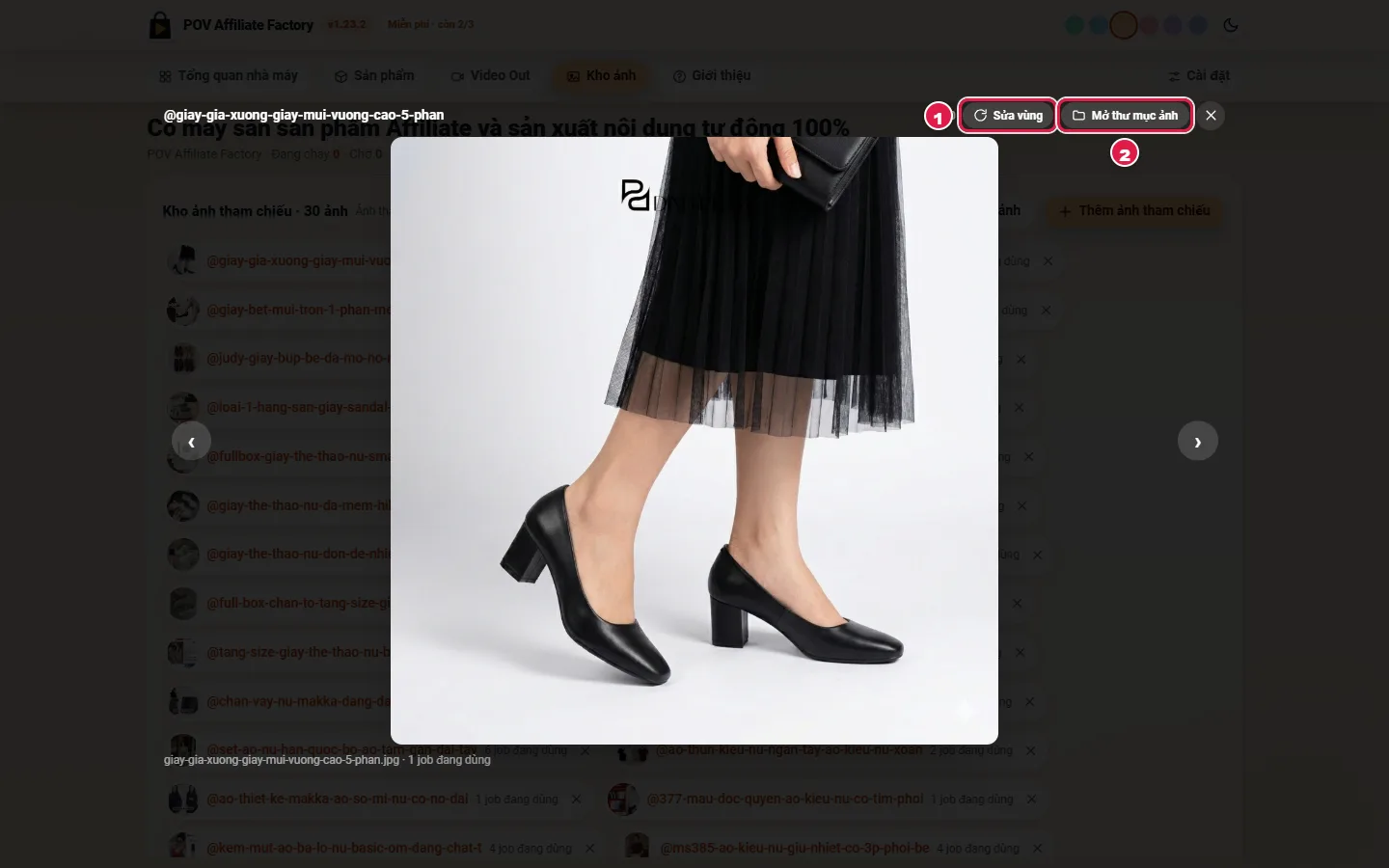
- xem ảnh lớn, mở thư mục ảnh; - Sửa vùng: tô chỗ cần sửa (xoá logo, đổi nền…), Muse vẽ lại đúng vùng đó và lưu thành ảnh mới, ảnh gốc giữ nguyên.
- Nhiều tài khoản Muse:
- video được chia cho các tài khoản đang rảnh; - tài khoản hết lượt video trong 24 giờ được tự cho nghỉ; - tài khoản bị Meta khoá (checkpoint) được tự tắt, video chuyển sang tài khoản còn dùng được, ứng dụng báo để bạn mở khoá rồi bật lại.
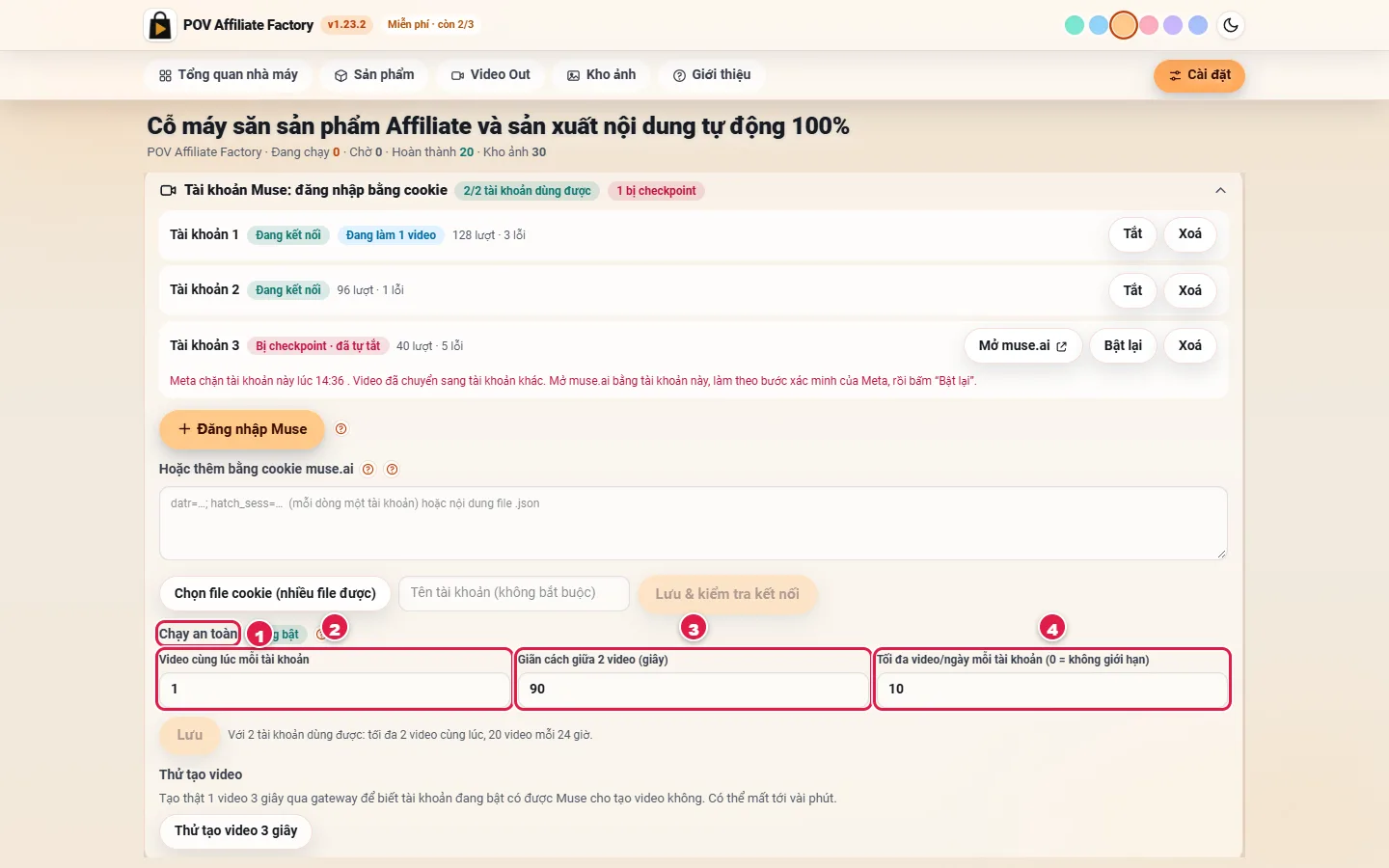
- Chạy an toàn (mặc định bật): mỗi tài khoản làm 1 video một lúc, 2 video bắt đầu cách nhau 90 giây, mỗi tài khoản tối đa 10 video trong 24 giờ. Nới các giới hạn này thì có cảnh báo.
- Đăng nhập Muse ngay trong ứng dụng: không cần tự xuất cookie.
- Kiểm tra máy: báo ffmpeg, Muse Gateway, cửa sổ ứng dụng và thư mục lưu video đã sẵn sàng chưa. Có nút Thử ghép video để thử.
- Dữ liệu ở trên máy bạn: sản phẩm, ảnh và video nằm trên máy, trong thư mục bạn chọn (có thể chọn thư mục Google Drive for desktop để tự đồng bộ).
Cần chuẩn bị
- Windows 10 hoặc 11 bản 64-bit, có Microsoft Edge (Windows có sẵn).
- Ổ đĩa trống từ 2 GB, cộng thêm chỗ cho video.
- Mạng Internet.
- Ít nhất một tài khoản muse.ai đăng nhập được. Nên dùng tài khoản thật, lâu năm. Tài khoản tạo bằng email tạm rất dễ bị Meta khoá.
Bước 1. Tải và cài
- Tải tệp POV-Affiliate-Factory-…-Windows.zip từ adamusesai.com.
- Chuột phải vào tệp zip, chọn Extract All… (Giải nén tất cả).
- Trong thư mục vừa giải nén, bấm đúp POVFactory-Setup-….exe.
- Không cần quyền quản trị. - Bộ cài đã kèm sẵn ffmpeg và Muse Gateway, không phải cài thêm gì.
- Nếu Windows hiện "Windows protected your PC", bấm More info rồi Run anyway. Cảnh báo này hiện ra vì ứng dụng chưa mua chữ ký số của Microsoft, không phải do có virus.
- Cài xong, mở POV Affiliate Factory từ màn hình Desktop hoặc menu Start.
Bạn đến từ link giới thiệu của đối tác thì cứ cài như trên. Bộ cài tự nhớ mã đối tác, bạn không phải gõ gì.
Bước 2. Kiểm tra máy và chọn thư mục lưu video
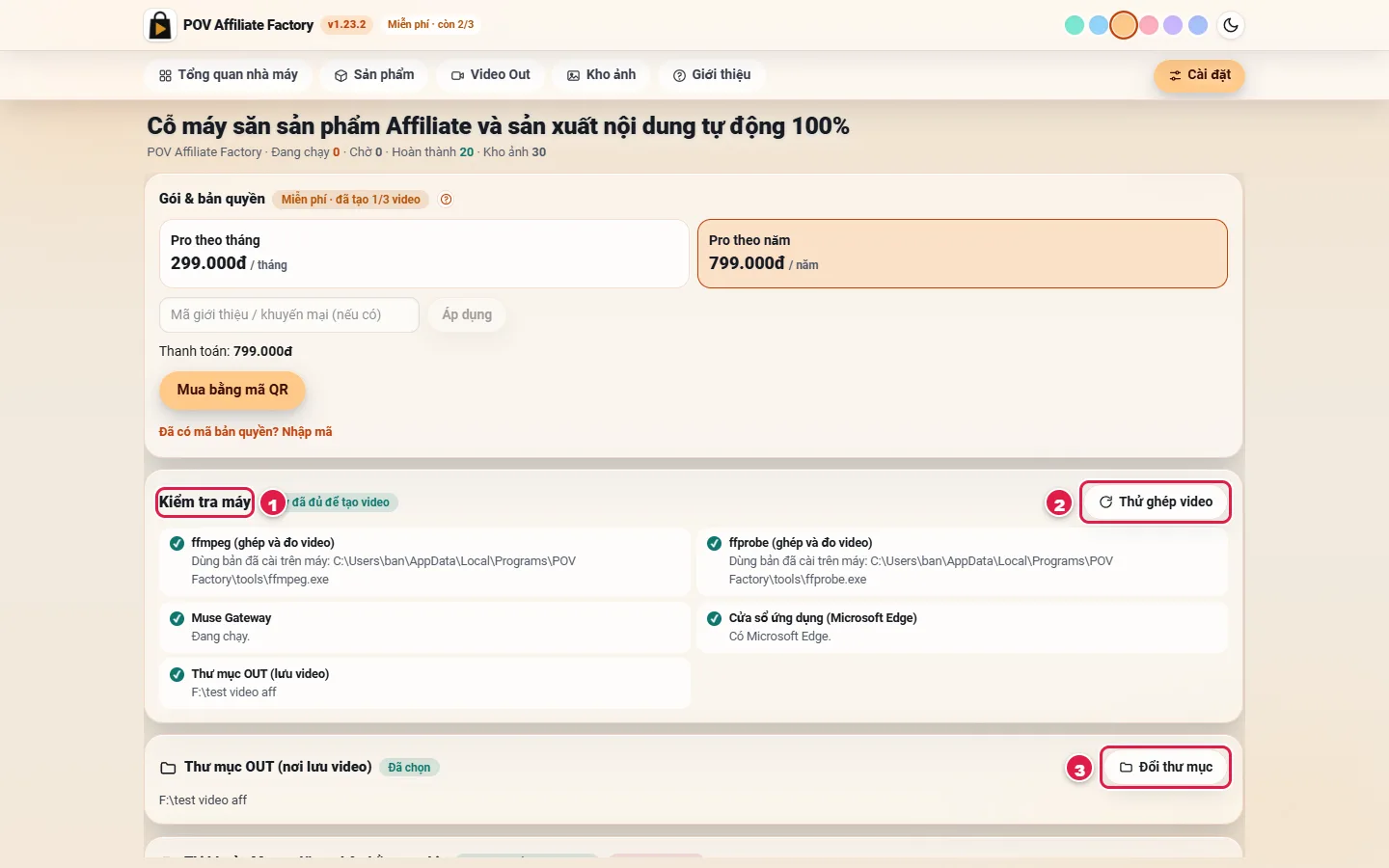
Mở Cài đặt (nút góc trên bên phải).
- Thẻ Kiểm tra máy phải báo "Máy đã đủ để tạo video". Dòng nào chưa đạt có ghi cách sửa ngay bên dưới.
- Ở thẻ Thư mục OUT, bấm Đổi thư mục để chọn nơi lưu video.
Bước 3. Thêm tài khoản Muse
- Trong Cài đặt, mở thẻ Tài khoản Muse, bấm Đăng nhập Muse.
- Một cửa sổ Edge riêng mở muse.ai. Đăng nhập bằng tài khoản của bạn.
- Đăng nhập xong, cửa sổ tự đóng và tài khoản hiện trong danh sách với trạng thái Đang kết nối.
- Có nhiều tài khoản thì làm lại cho từng tài khoản. Càng nhiều tài khoản, mỗi ngày làm được càng nhiều video.
- Muốn chắc tài khoản tạo được video, bấm Thử tạo video 3 giây ở cuối thẻ.
Cách khác: dán cookie muse.ai đã xuất (bấm nút (i) cạnh ô cookie để xem cách lấy). Ứng dụng không lưu và không hiện lại cookie.
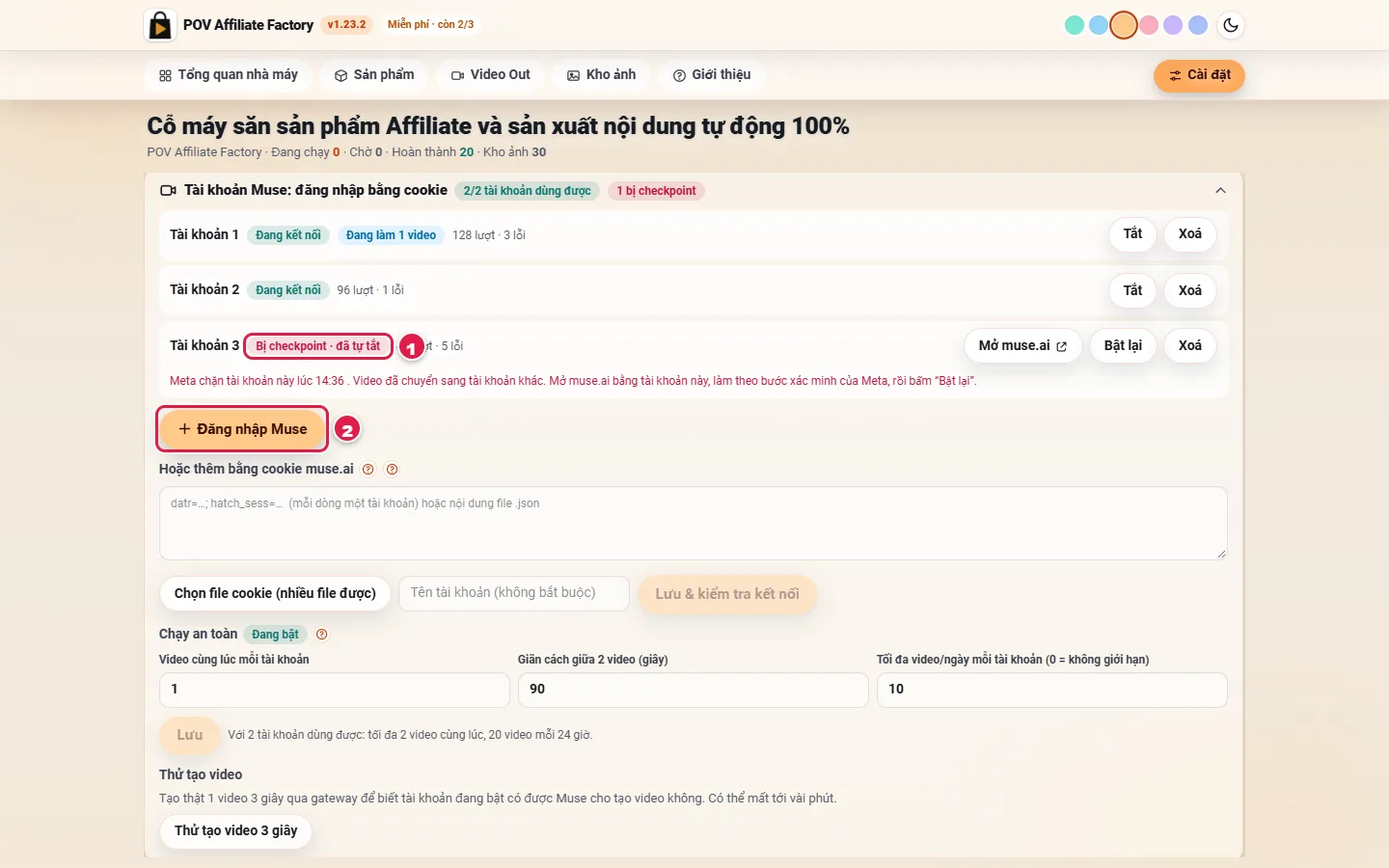
Khi Meta khoá (checkpoint) một tài khoản, ứng dụng tự tắt tài khoản đó, báo cho bạn và làm tiếp bằng tài khoản còn lại. Để dùng lại tài khoản đó:
- bấm Mở muse.ai;
- đăng nhập bằng tài khoản đó và làm theo bước xác minh của Meta;
- quay lại ứng dụng, bấm Bật lại.
Chạy an toàn
Ngay dưới danh sách tài khoản là thẻ Chạy an toàn, mặc định:
- mỗi tài khoản làm 1 video một lúc;
- 2 video bắt đầu cách nhau 90 giây;
- mỗi tài khoản tối đa 10 video trong 24 giờ.
Meta khoá những tài khoản bị dùng quá dồn dập, nên mức mặc định được đặt thận trọng. Nới giới hạn thì ứng dụng cảnh báo và hỏi lại. Muốn làm nhiều video hơn, nên thêm tài khoản thật thay vì nới giới hạn.
Bước 4. Thêm sản phẩm
- Mở tab Kho ảnh, bấm Thêm ảnh tham chiếu để đưa ảnh thật của sản phẩm vào. Mỗi ảnh có một nhãn @tag.
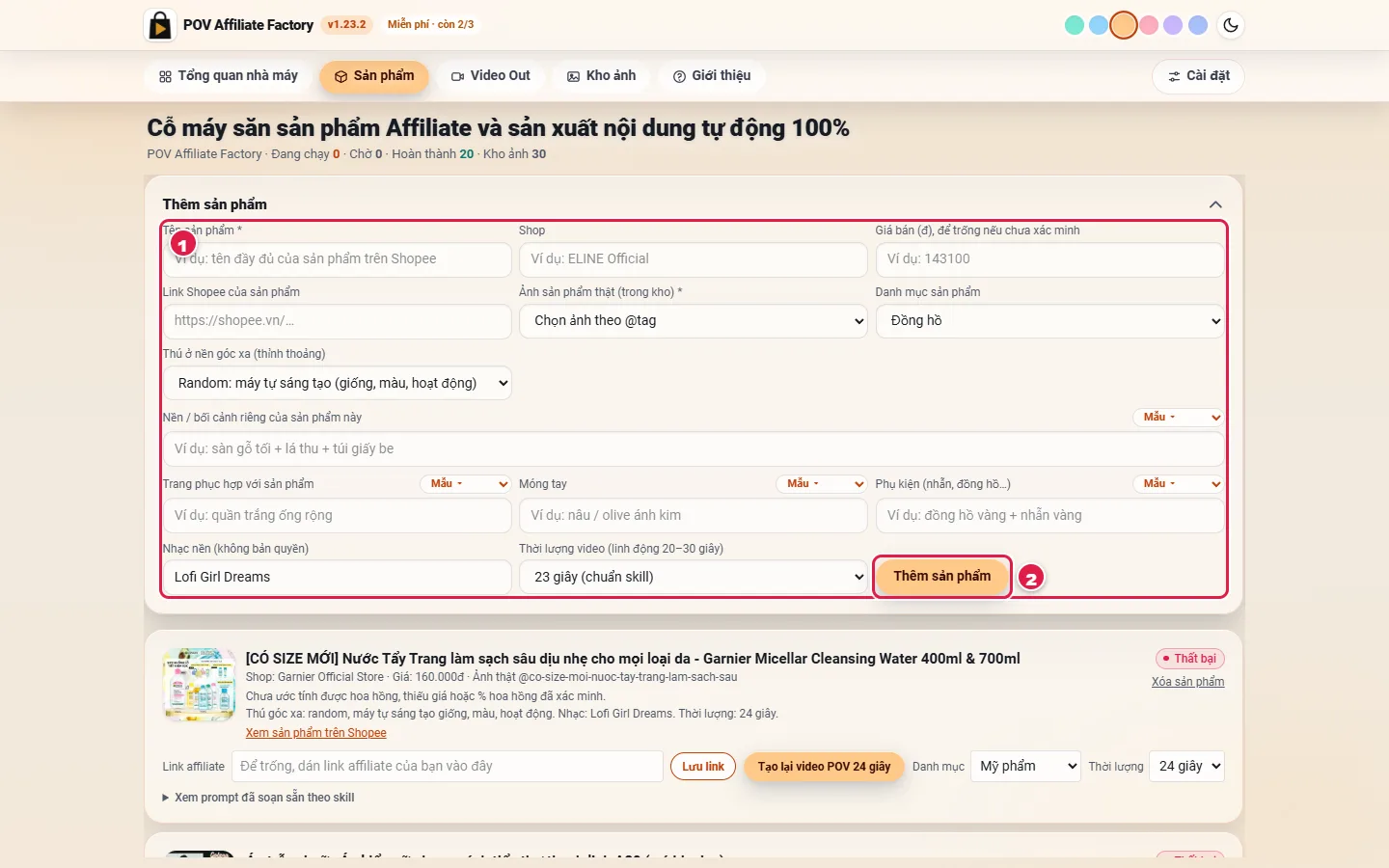
- Mở tab Sản phẩm, bấm Thêm sản phẩm.
- Điền:
- tên sản phẩm; - shop, giá, link Shopee (nếu có); - ảnh sản phẩm thật (chọn theo @tag); - danh mục và thời lượng video.
- Các ô nền, trang phục, móng tay, phụ kiện có nút Mẫu để chọn câu soạn sẵn. Chọn xong vẫn sửa được.
- Bấm Thêm sản phẩm.
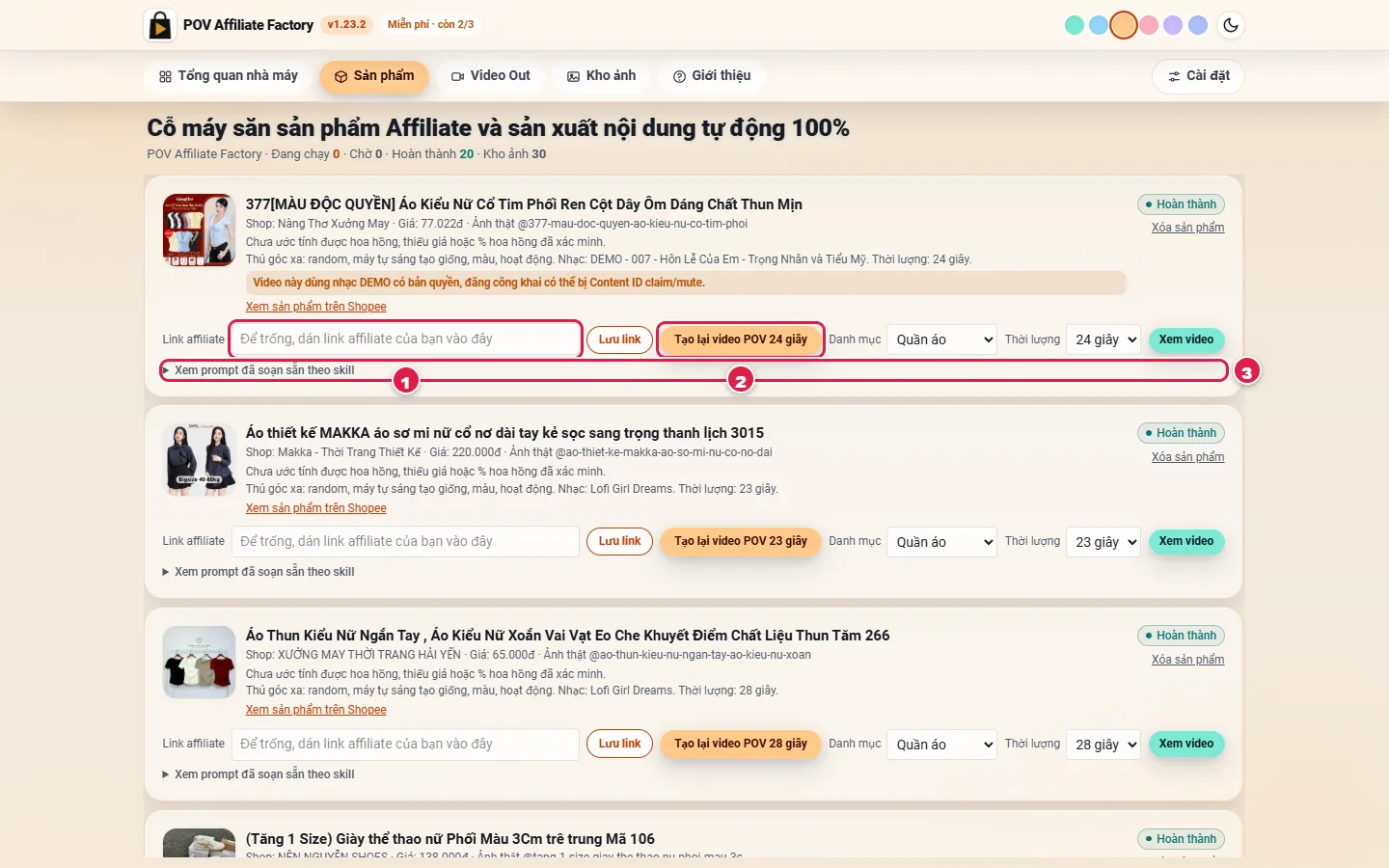
Trong danh sách sản phẩm:
- dán link affiliate của bạn vào từng sản phẩm;
- bấm Tạo lại video để làm lại riêng sản phẩm đó;
- mở Xem prompt đã soạn sẵn để xem prompt ứng dụng sẽ dùng.
Bước 5. Bấm CHẠY
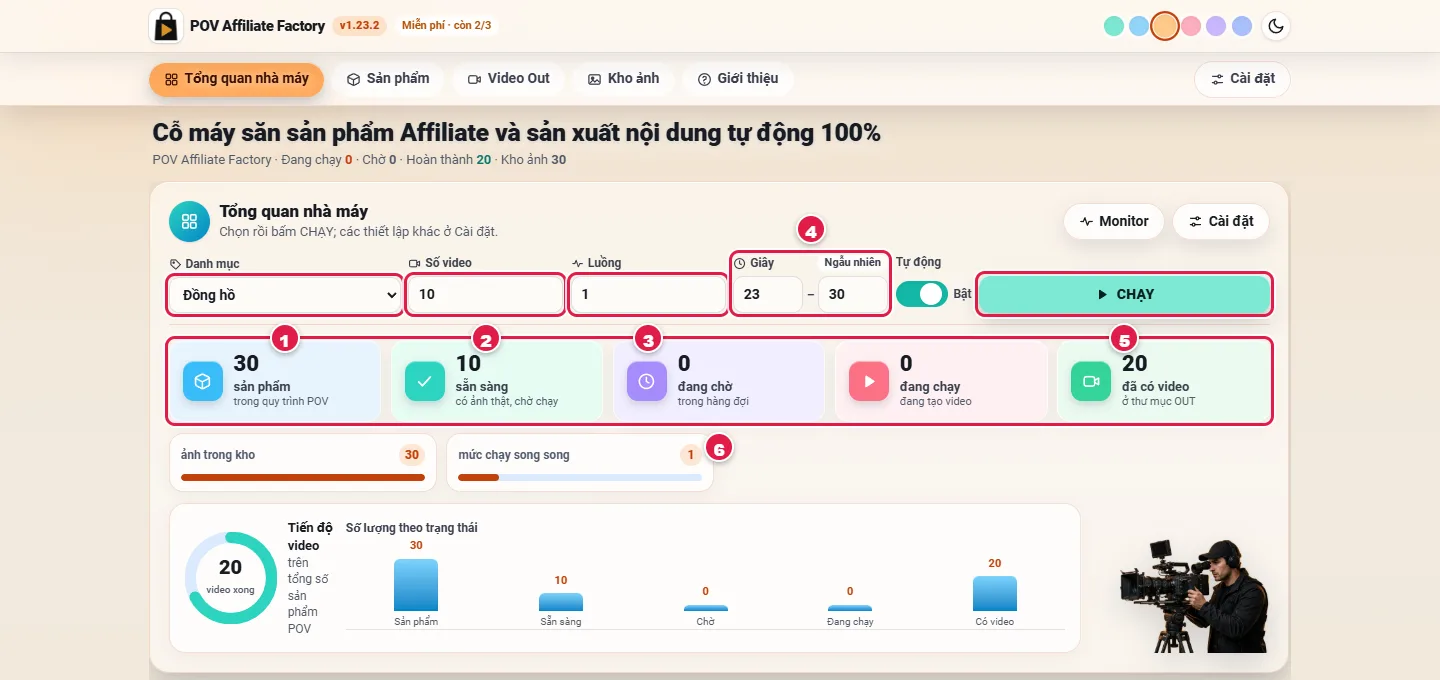
Ở tab Tổng quan nhà máy:
- Chọn Danh mục.
- Đặt Số video muốn làm trong lượt này.
- Đặt Luồng: số video làm cùng lúc, tối đa bằng số tài khoản dùng được × số video mỗi tài khoản trong Chạy an toàn.
- Chọn thời lượng: một số cố định, hoặc bấm Ngẫu nhiên để chọn một khoảng (20–30 giây).
- Bấm CHẠY.
Nhà máy tự lấy sản phẩm có ảnh thật mà chưa có video, làm từng video và tự lấp chỗ khi một video xong. Phần Monitor pipeline bên dưới hiện tiến độ từng video. Video lỗi có lý do và nút Thử lại.
Bước 6. Xem, nâng cấp và làm lại video
Tab Video Out có mọi video đã xong.
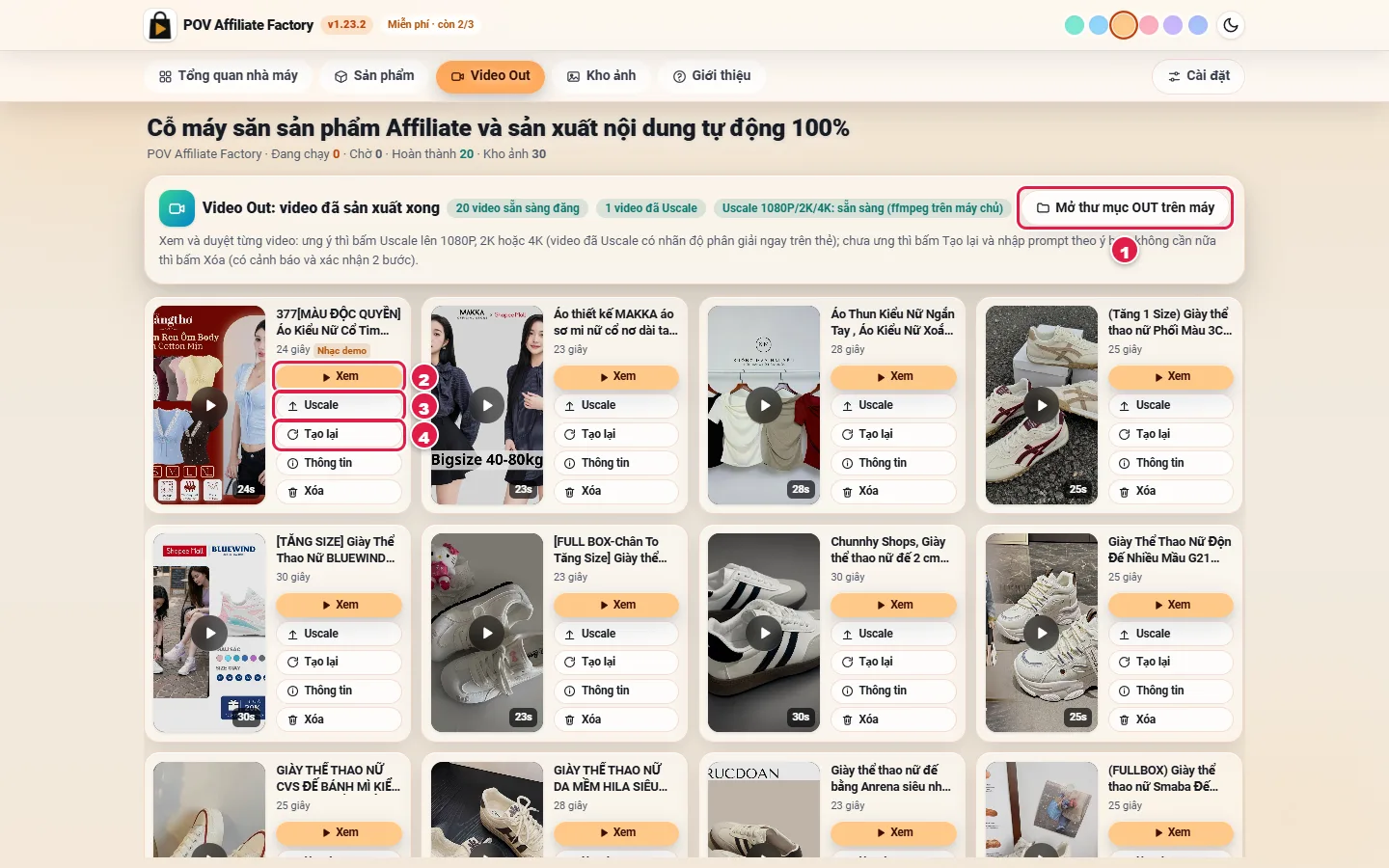
- Xem: phát video ngay trong ứng dụng.
- Uscale: nâng video lên 1080P, 2K hoặc 4K. Video đã nâng có nhãn độ phân giải trên thẻ.
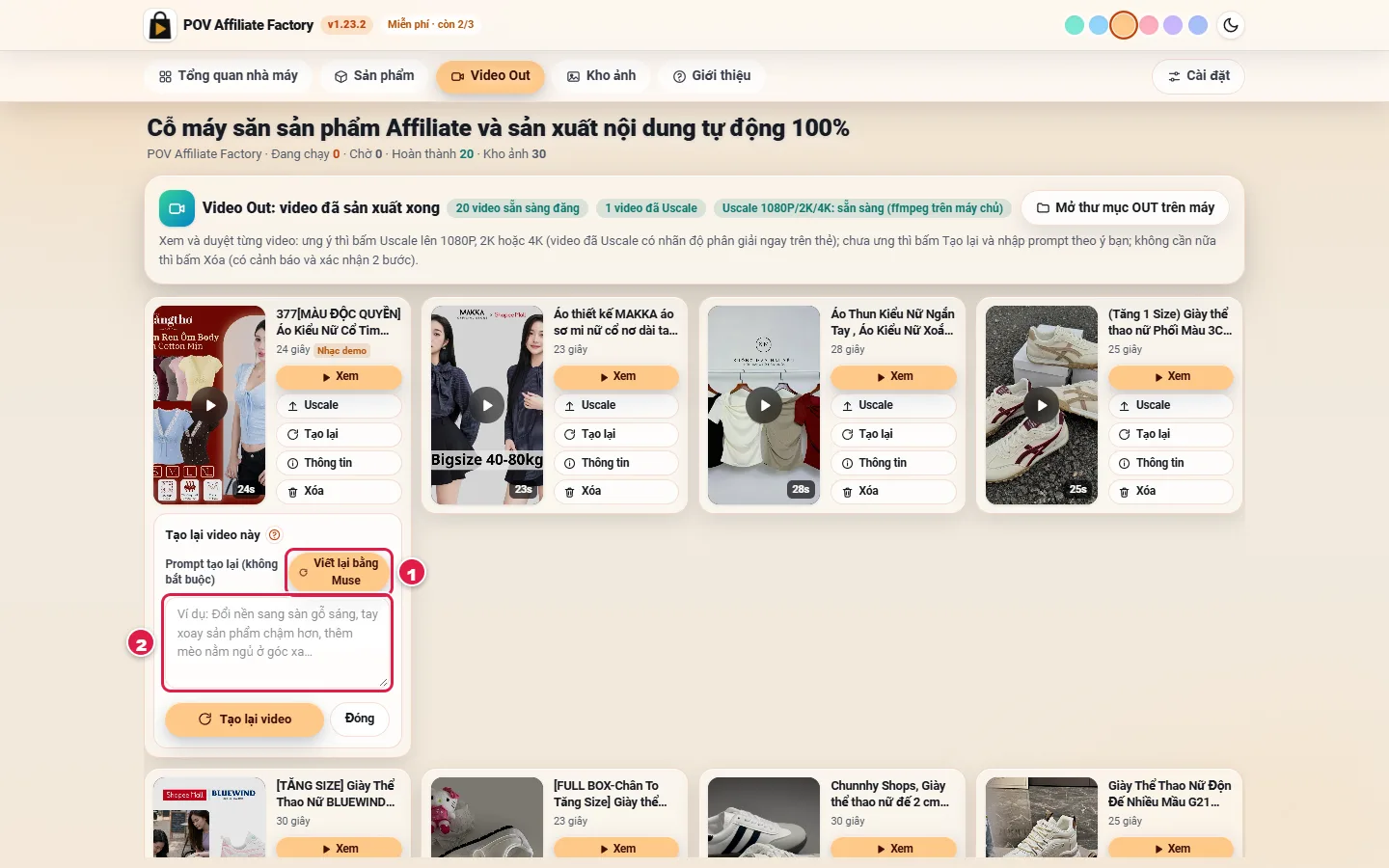
- Tạo lại: ghi yêu cầu của bạn, ví dụ "đổi nền sang sàn gỗ sáng". Bấm Viết lại bằng Muse để Muse viết lại prompt cho rõ và sinh động hơn, đọc lại rồi bấm Tạo lại video. Video mới nằm cạnh video cũ để bạn chọn bản giữ lại.
- Xoá: có hỏi lại 2 bước.
Sửa ảnh theo vùng
Trong tab Kho ảnh, bấm vào một ảnh để xem ảnh lớn.
- Bấm Sửa vùng.
- Tô lên phần cần sửa.
- Ghi yêu cầu, ví dụ "xoá logo", "đổi nền trắng".
Muse vẽ lại ảnh. Ứng dụng chỉ dán phần trong vùng tô lên ảnh gốc, viền mềm, rồi lưu thành ảnh mới @tag-sua. Ảnh gốc giữ nguyên.
Miễn phí và Pro
| Miễn phí | Pro tháng | Pro năm | |
|---|---|---|---|
| Số video | 3 video, sau đó nghỉ 24 giờ kể từ video cuối | Không giới hạn | Không giới hạn |
| Giá | 0đ | 299.000đ / 30 ngày | 799.000đ / 365 ngày |
Giá trên là giá niêm yết. Giá đang bán hiện ngay trong ứng dụng. Mỗi bản quyền dùng cho một máy.
Mua Pro trong ứng dụng
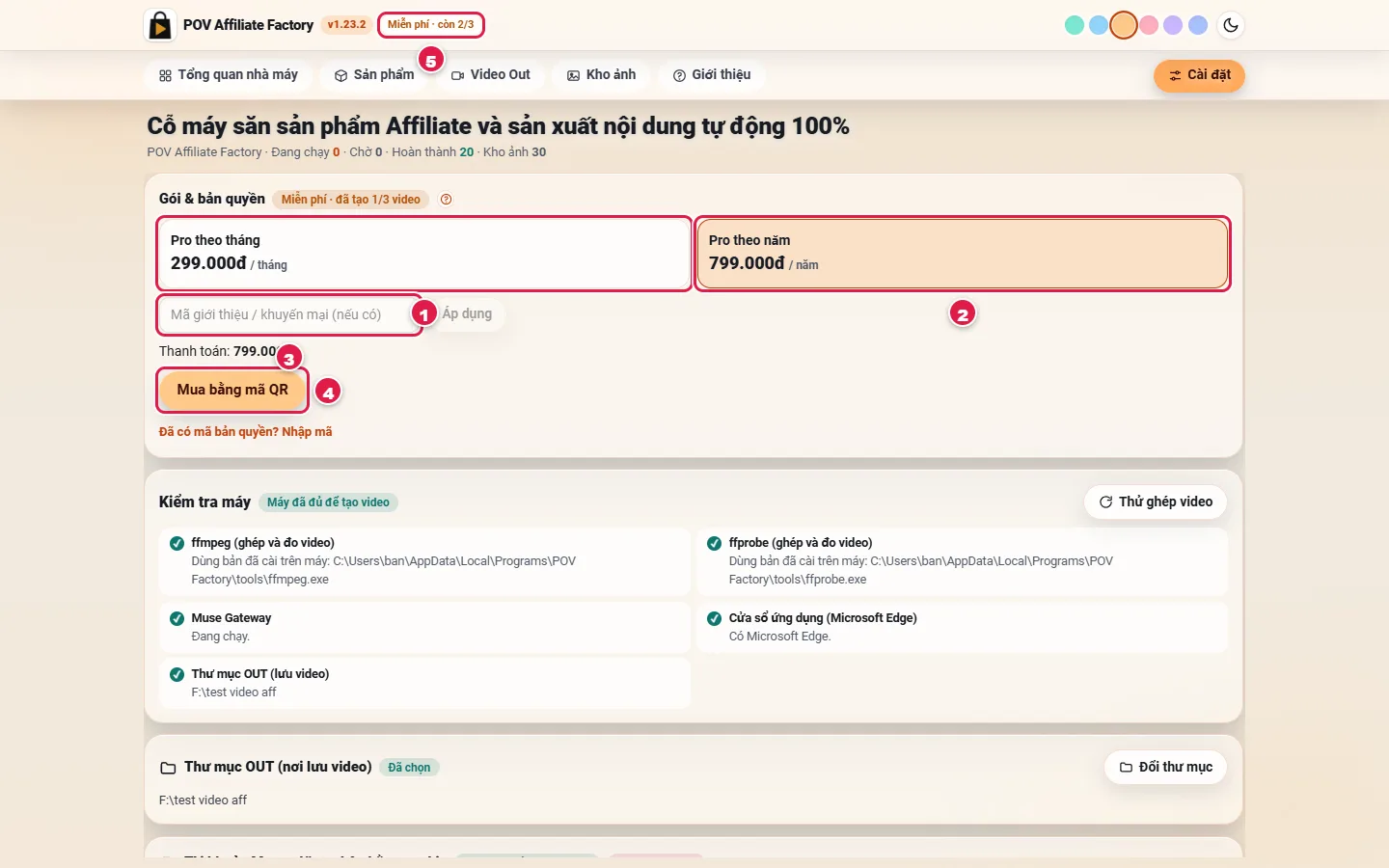
- Mở Cài đặt → Gói & bản quyền.
- Chọn Pro theo tháng hoặc Pro theo năm.
- Có mã giới thiệu hoặc mã khuyến mại thì nhập vào ô Mã giới thiệu / khuyến mại, bấm Áp dụng để xem giá sau giảm.
- Bấm Mua bằng mã QR rồi quét mã bằng app ngân hàng. Giữ đúng số tiền và nội dung chuyển khoản.
- Tiền vào là ứng dụng tự kích hoạt. Không cần email, không cần gõ mã.
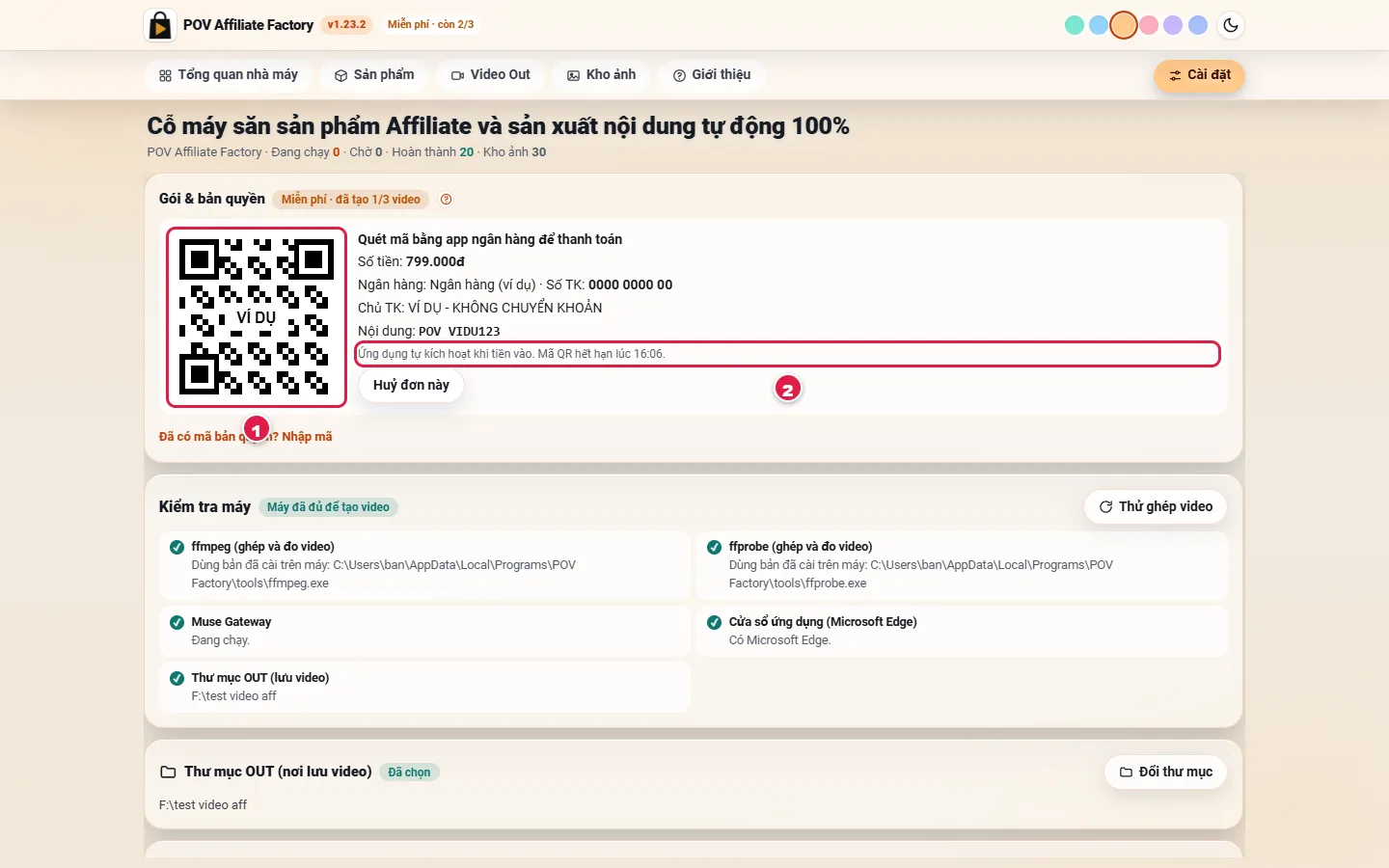
Sau khi kích hoạt, thẻ hiện mã số bản quyền (lic_…) và mã khoá (AAM-…). Lưu lại hai mã này. Cài lại ứng dụng trên chính máy đó thì bấm Đã có mã bản quyền? Nhập mã, dán vào là dùng tiếp.
Gia hạn: đang dùng Pro thì bấm Gia hạn / nâng gói. Ngày mới được cộng dồn vào hạn đang có, giữ nguyên mã. Ứng dụng hiện hạn mới dự kiến trước khi bạn trả tiền.
Lỗi hay gặp
- "Bản miễn phí đã tạo đủ 3 video": chờ tới giờ ghi trên thanh tiến trình, hoặc mua Pro. Đổi giờ máy tính không mở khoá sớm được.
- Tài khoản "Bị checkpoint · đã tự tắt": Meta đã khoá tài khoản. Mở muse.ai bằng tài khoản đó, xác minh, rồi bấm Bật lại.
- "Hết lượt video 24 giờ": Muse giới hạn số video mỗi ngày của từng tài khoản. Ứng dụng tự cho tài khoản nghỉ và dùng tài khoản khác. Thêm tài khoản để làm nhiều hơn.
- "Cookie hết hạn": bấm Đăng nhập Muse để đăng nhập lại tài khoản đó.
- "Chưa thấy Muse Gateway": mở Cài đặt → Kiểm tra máy và làm theo dòng chưa đạt. Gateway đi kèm bộ cài và tự mở cùng ứng dụng.
- "Bản quyền này đang dùng trên máy khác": mỗi bản quyền dùng cho một máy. Liên hệ Adam Uses AI (Zalo 0813967222) nếu cần hỗ trợ.
- Mở ứng dụng mà vẫn thấy bản cũ: từ bản 1.23.2, mở bản mới sẽ tự thay bản đang chạy. Nếu vẫn thấy bản cũ, tắt hẳn ứng dụng (cả trong Task Manager) rồi mở lại.