
Adam TVC Video: hướng dẫn từng bước
Bản 19/11/2026. Mỗi bước có 1 ảnh chụp thật; số trong bài khớp với số đỏ trên ảnh.
Link mở app: https://flow.google.com/shared/tool/f01bfb0b-0fd2-434e-82aa-7f406b175e3a
Bạn cần: máy tính, trình duyệt Chrome, tài khoản Google (tín dụng Google Flow dùng để quay video: tài khoản miễn phí có 50 tín dụng/ngày, mỗi cảnh 10 giây ≈ 30 tín dụng).
Bước 1. Mở app và kích hoạt
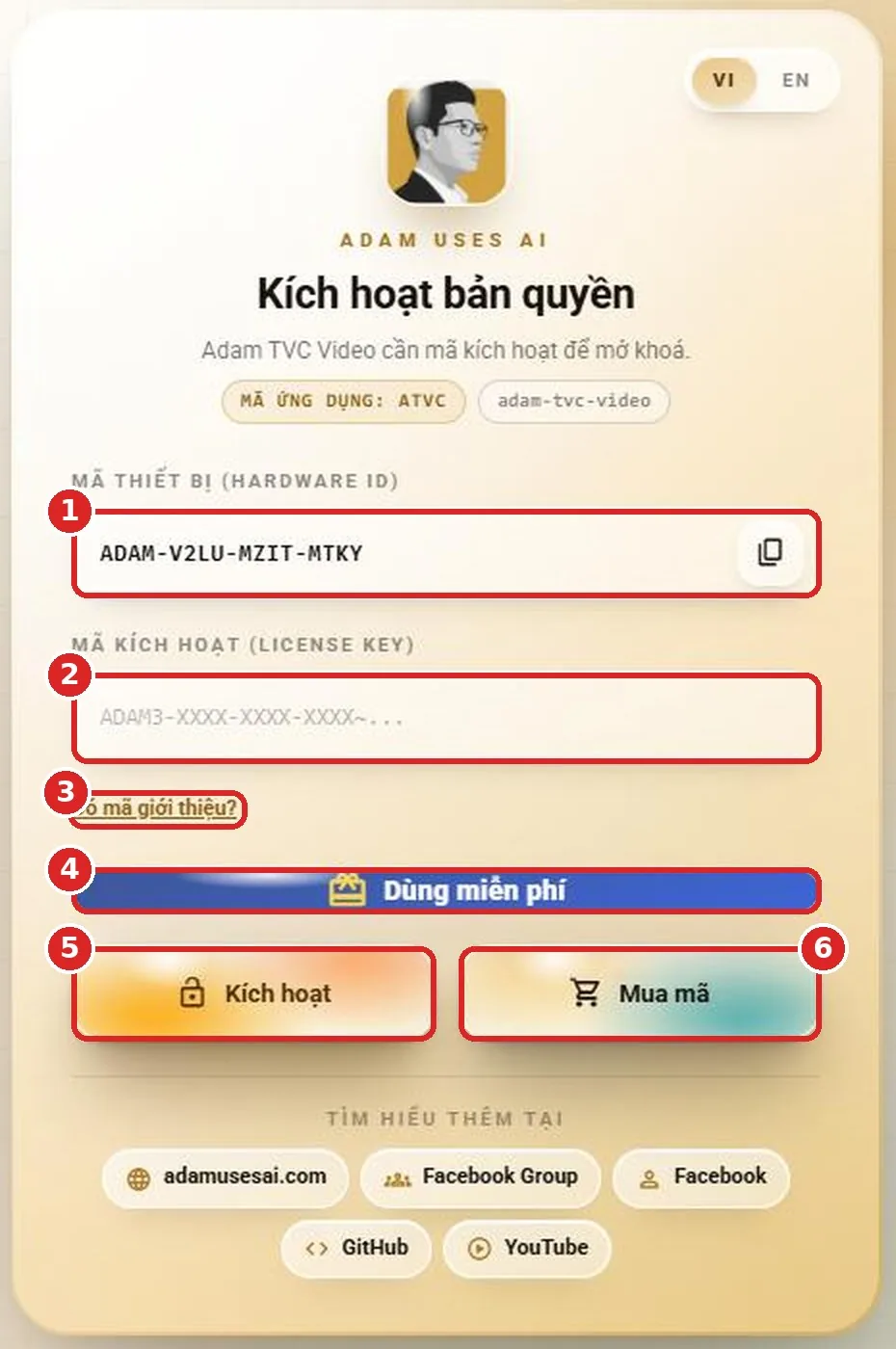
Mở link app bằng Chrome trên máy tính, đăng nhập Google, bấm "Dùng thử trong một dự án", chọn hoặc tạo một dự án. Lần đầu app tải khoảng 20–30 giây.
- Mã thiết bị: mã riêng của máy bạn, bấm biểu tượng bên phải để chép. Khi mua mã, mã này được gắn sẵn vào link mua.
- Ô mã kích hoạt: dán mã
ADAM3-ATVC-…đã mua. - Có mã giới thiệu? Bấm để nhập mã của người giới thiệu (nếu có).
- Dùng miễn phí: vào app ngay, 3 lượt tạo mỗi ngày.
- Kích hoạt: bấm sau khi dán mã. Mã đúng máy thì app mở hết tính năng, lần sau tự đăng nhập.
- Mua mã: mở hộp mua (Bước 9).
Góc trên phải có nút VI / EN để đổi ngôn ngữ.
Bước 2. Đọc giới thiệu
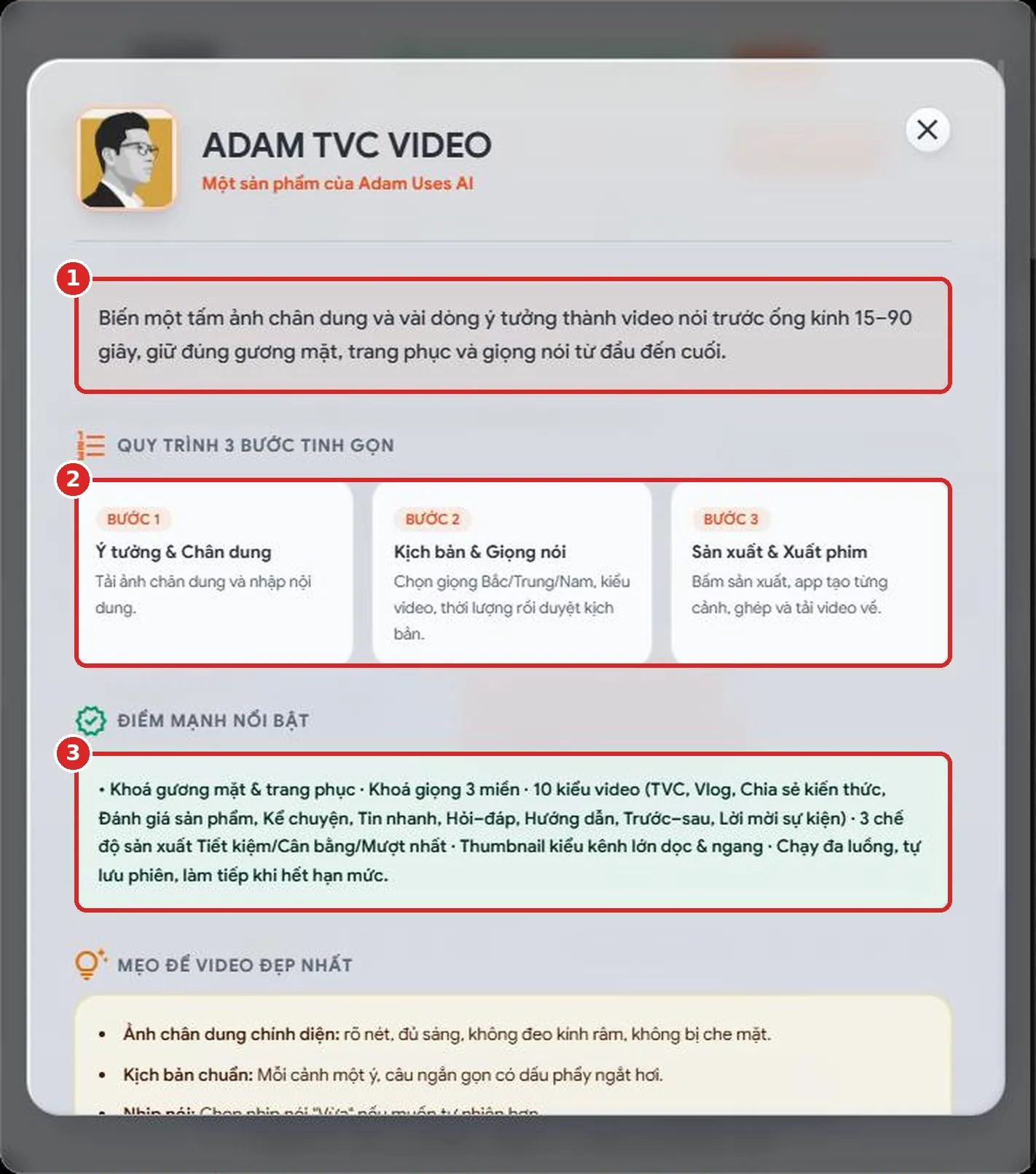
Lần đầu vào app sẽ hiện hộp giới thiệu.
- App làm gì.
- Quy trình 3 bước.
- Điểm mạnh.
Kéo xuống đọc "Mẹo để video đẹp nhất" rồi bấm "Đã hiểu, bắt đầu". Mở lại bất cứ lúc nào bằng nút Giới thiệu.
Bước 3. Làm quen màn hình chính
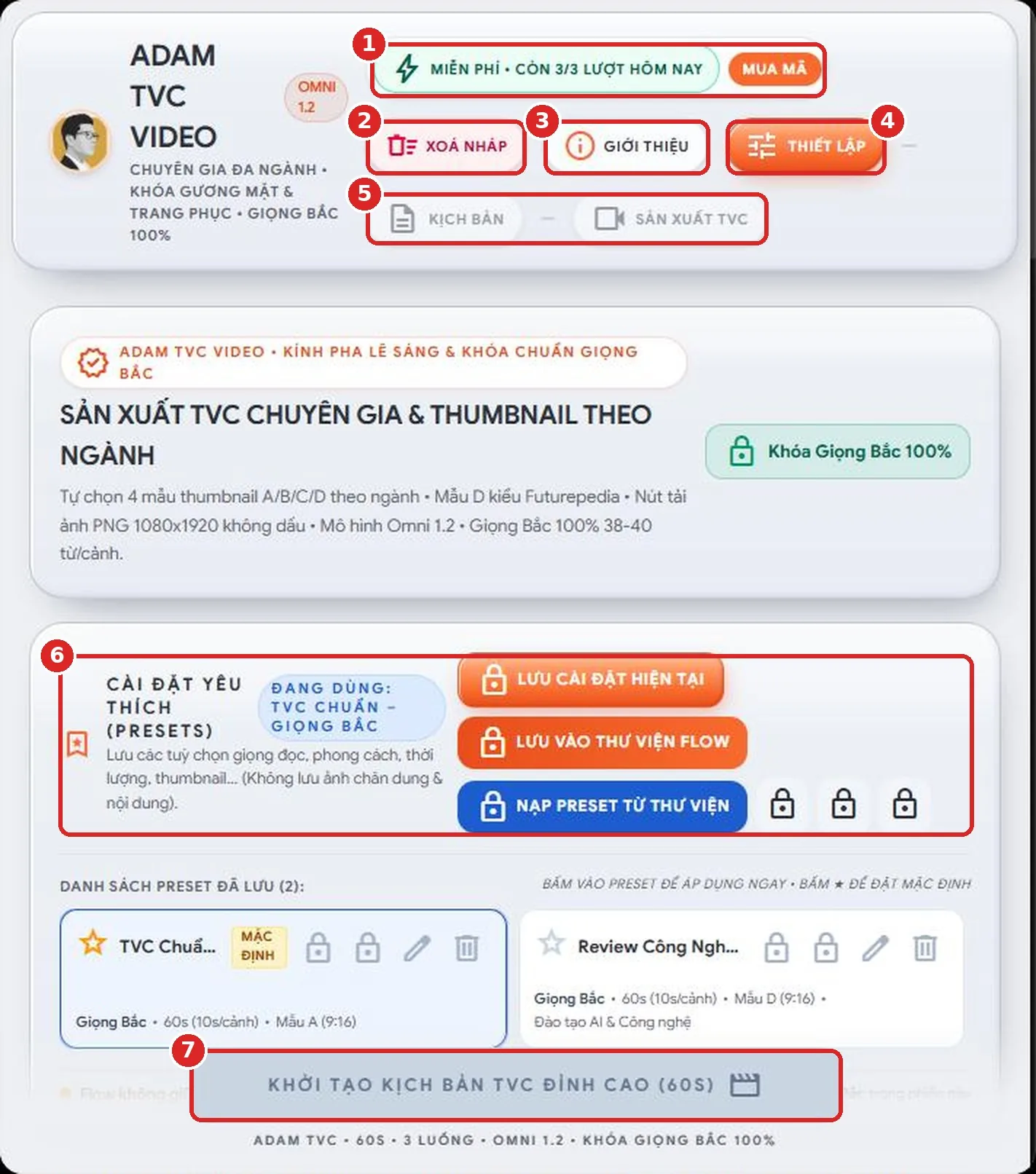
- Nhãn gói: bản miễn phí hiện "Miễn phí • còn X/3 lượt hôm nay" + nút Mua mã.
- Xoá nháp: xoá dữ liệu đang làm để bắt đầu video mới.
- Giới thiệu: mở lại hướng dẫn nhanh.
- Thiết lập: bước đang làm (bước 1 của 3).
- Kịch bản → Sản xuất TVC: 2 bước tiếp theo, sáng lên khi tới lượt.
- Cài đặt yêu thích (preset): chọn preset có sẵn để áp dụng nhanh. Lưu/nạp preset cần bản có mã (biểu tượng ổ khoá).
- Khởi tạo kịch bản: bấm sau khi điền xong Bước 4–8.
Bước 4. Ảnh chân dung, nội dung, giọng
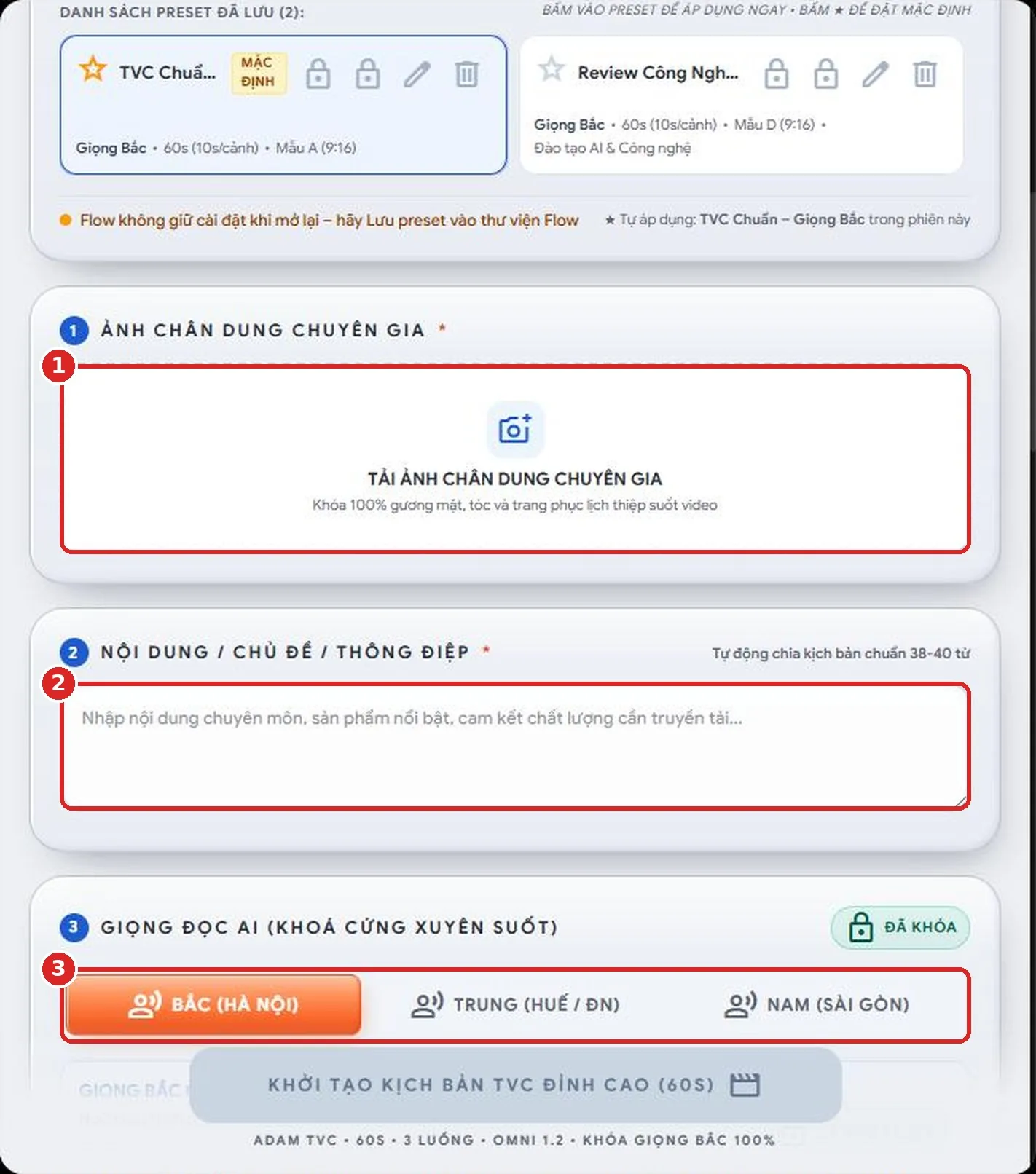
- Tải ảnh chân dung (bắt buộc): ảnh của chính bạn, chụp thẳng mặt, rõ nét, đủ sáng, không kính râm, không che mặt. App giữ đúng mặt, tóc, kính, trang phục ở mọi cảnh.
- Nội dung / chủ đề / thông điệp (bắt buộc): gõ điều bạn muốn nói, ví dụ "3 cách dùng trợ lý AI để tiết kiệm 2 giờ mỗi ngày cho chủ shop online". App tự chia thành lời thoại từng cảnh.
- Giọng đọc AI: chọn Bắc (Hà Nội), Trung (Huế/Đà Nẵng) hoặc Nam (Sài Gòn).
Bước 5. Giọng và chế độ sản xuất
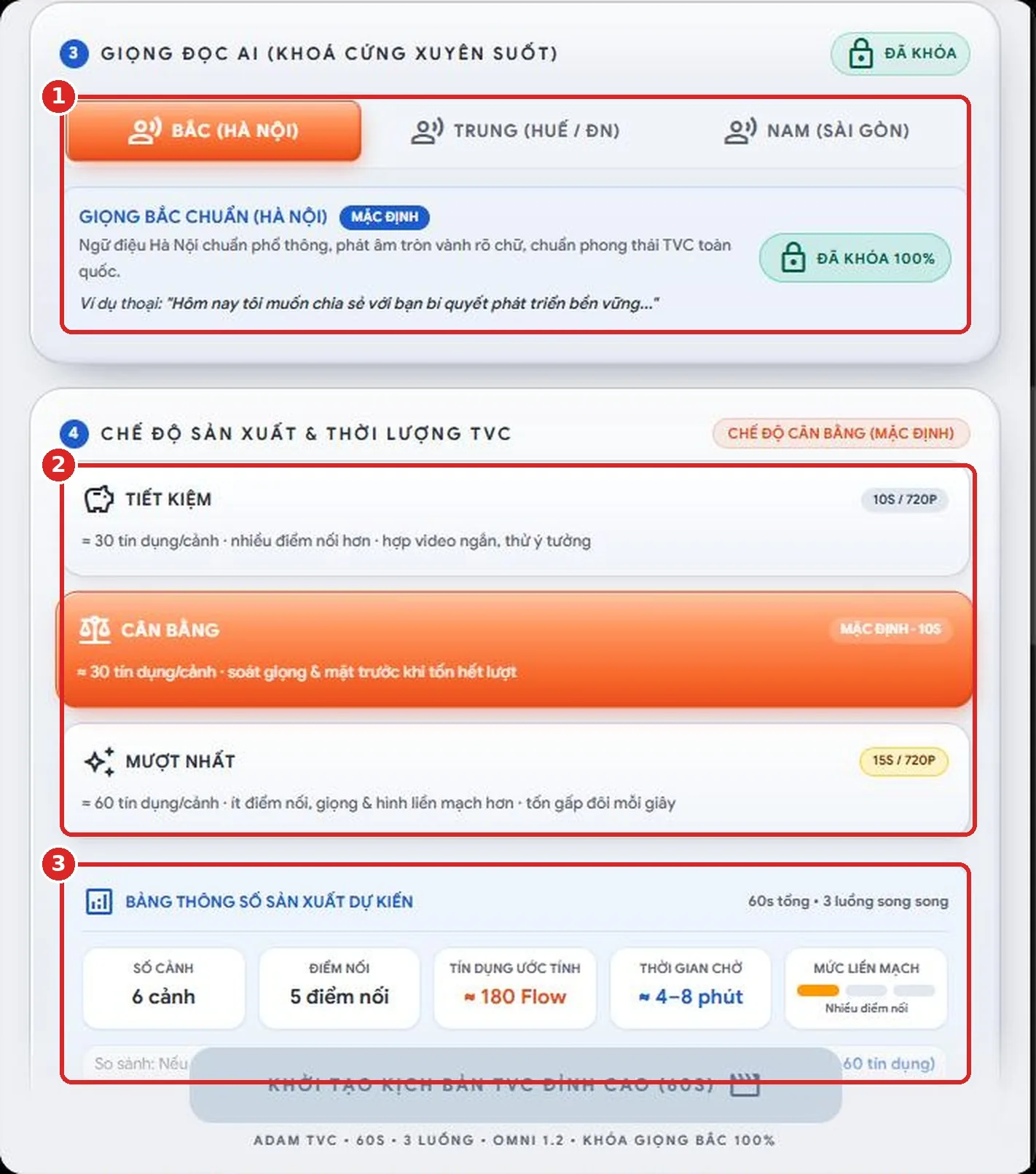
- Giọng đã khoá: mô tả giọng và câu ví dụ. Giọng giữ nguyên ở mọi cảnh, kể cả khi làm lại 1 cảnh.
- Chế độ sản xuất: Tiết kiệm (≈30 tín dụng/cảnh, thử ý tưởng) · Cân bằng (mặc định) · Mượt nhất (cảnh 15 giây, ít điểm nối, ≈60 tín dụng/cảnh).
- Bảng thông số dự kiến: số cảnh, điểm nối, tín dụng ước tính, thời gian chờ. Xem trước để biết tài khoản Flow có đủ tín dụng không.
Bước 6. Thời lượng và nhịp nói
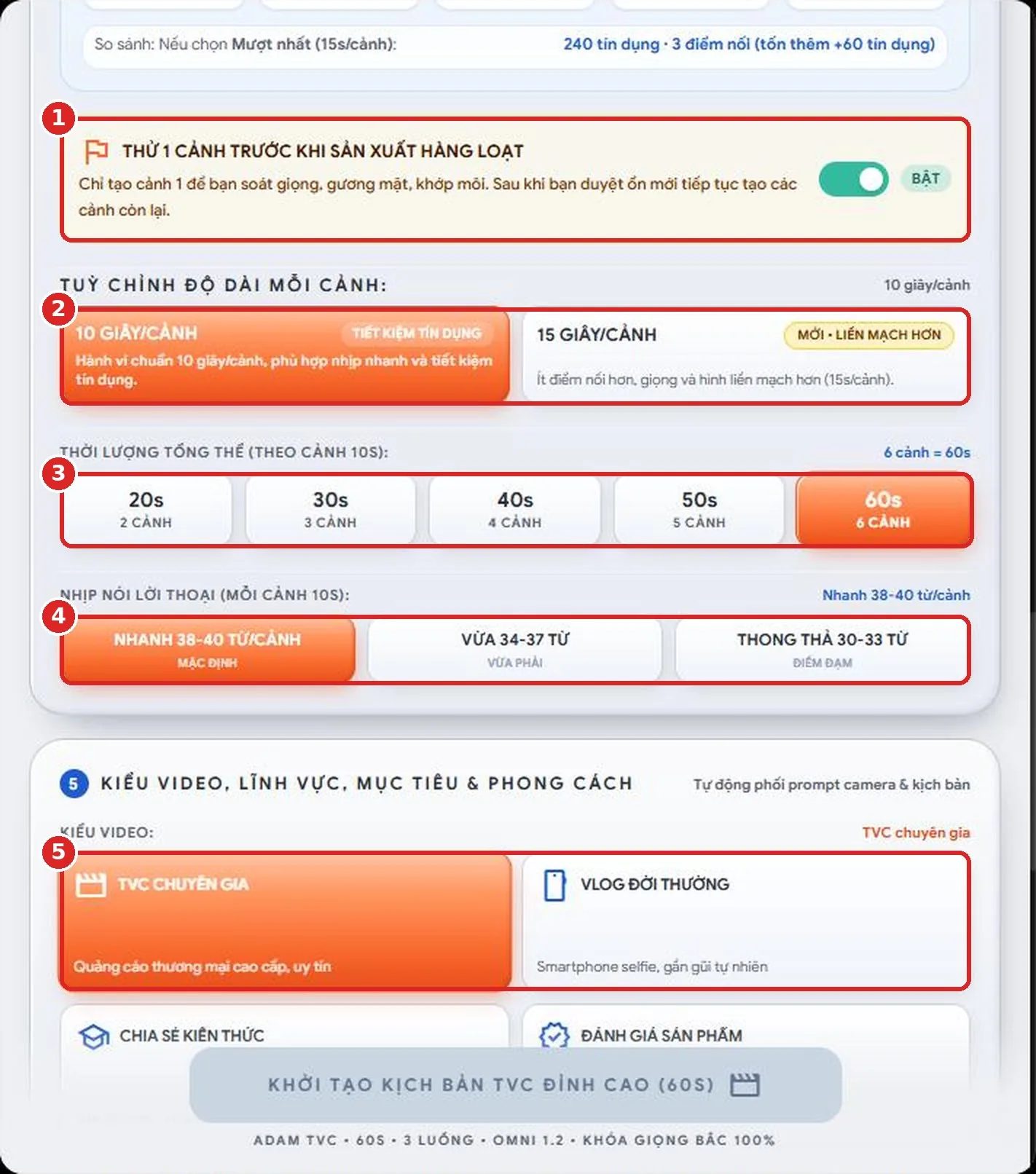
- Thử 1 cảnh trước (nên bật): app tạo cảnh 1 để bạn soát giọng, gương mặt, khớp môi. Ổn mới tạo các cảnh còn lại.
- Độ dài mỗi cảnh: 10 giây (tiết kiệm) hoặc 15 giây (liền mạch hơn).
- Thời lượng tổng: 20s–60s (2–6 cảnh).
- Nhịp nói: Nhanh 38–40 từ/cảnh · Vừa 34–37 từ · Thong thả 30–33 từ.
- Kiểu video: bắt đầu chọn ở đây (xem Bước 7).
Bước 7. Kiểu video, lĩnh vực, mục tiêu, phong cách
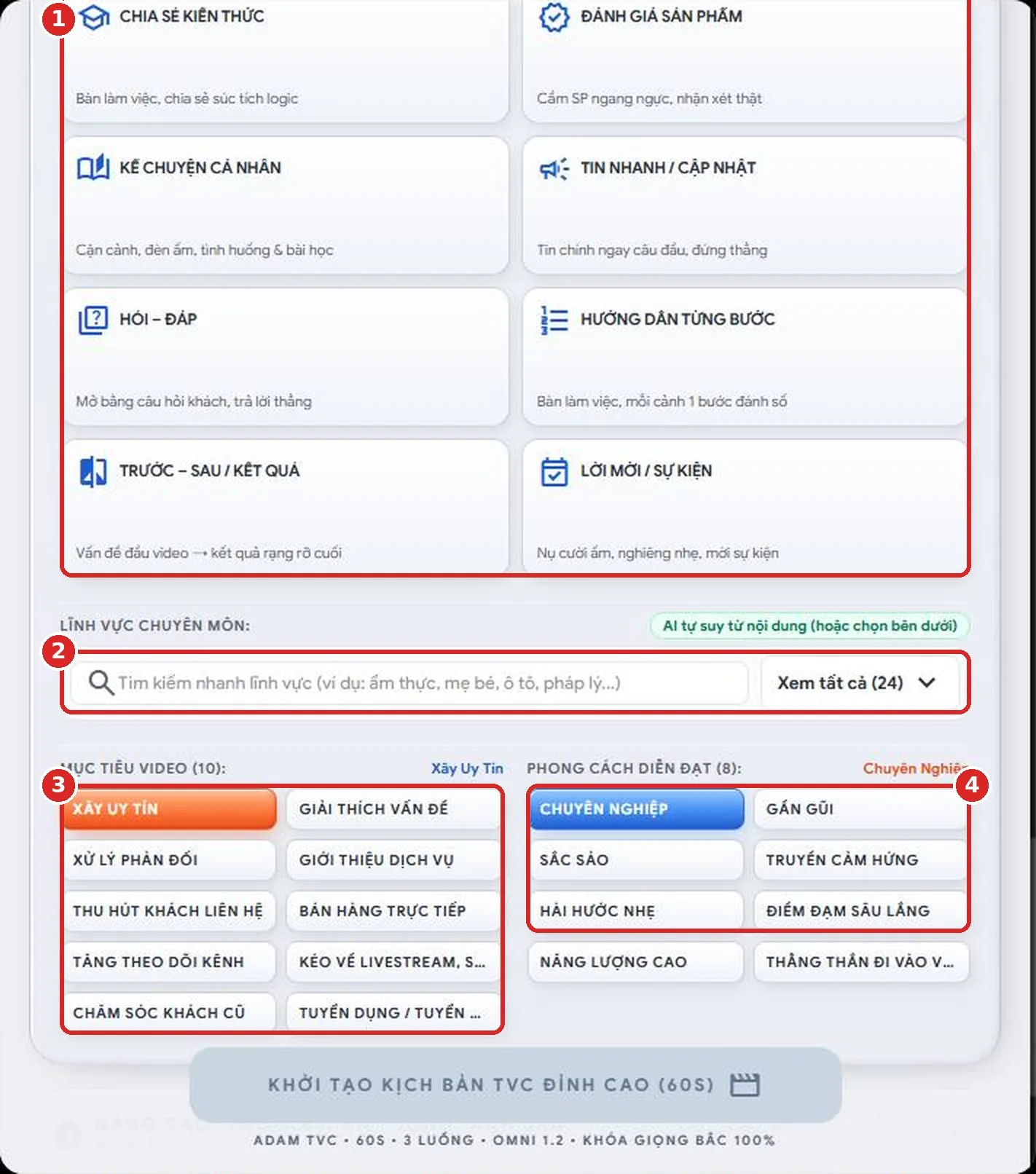
- Kiểu video (10 kiểu): mỗi kiểu có cách quay và cách viết kịch bản riêng (TVC chuyên gia, Vlog, Chia sẻ kiến thức, Đánh giá sản phẩm, Kể chuyện, Tin nhanh, Hỏi–đáp, Hướng dẫn, Trước–sau, Lời mời/Sự kiện).
- Lĩnh vực chuyên môn: tìm nhanh hoặc "Xem tất cả (24)". Bỏ trống thì AI tự suy từ nội dung.
- Mục tiêu video: chọn 1 trong 10 (Xây uy tín, Bán hàng trực tiếp, Kéo về livestream…).
- Phong cách diễn đạt: chọn 1 trong 8.
Bước 8. Nâng cao (tuỳ chọn)
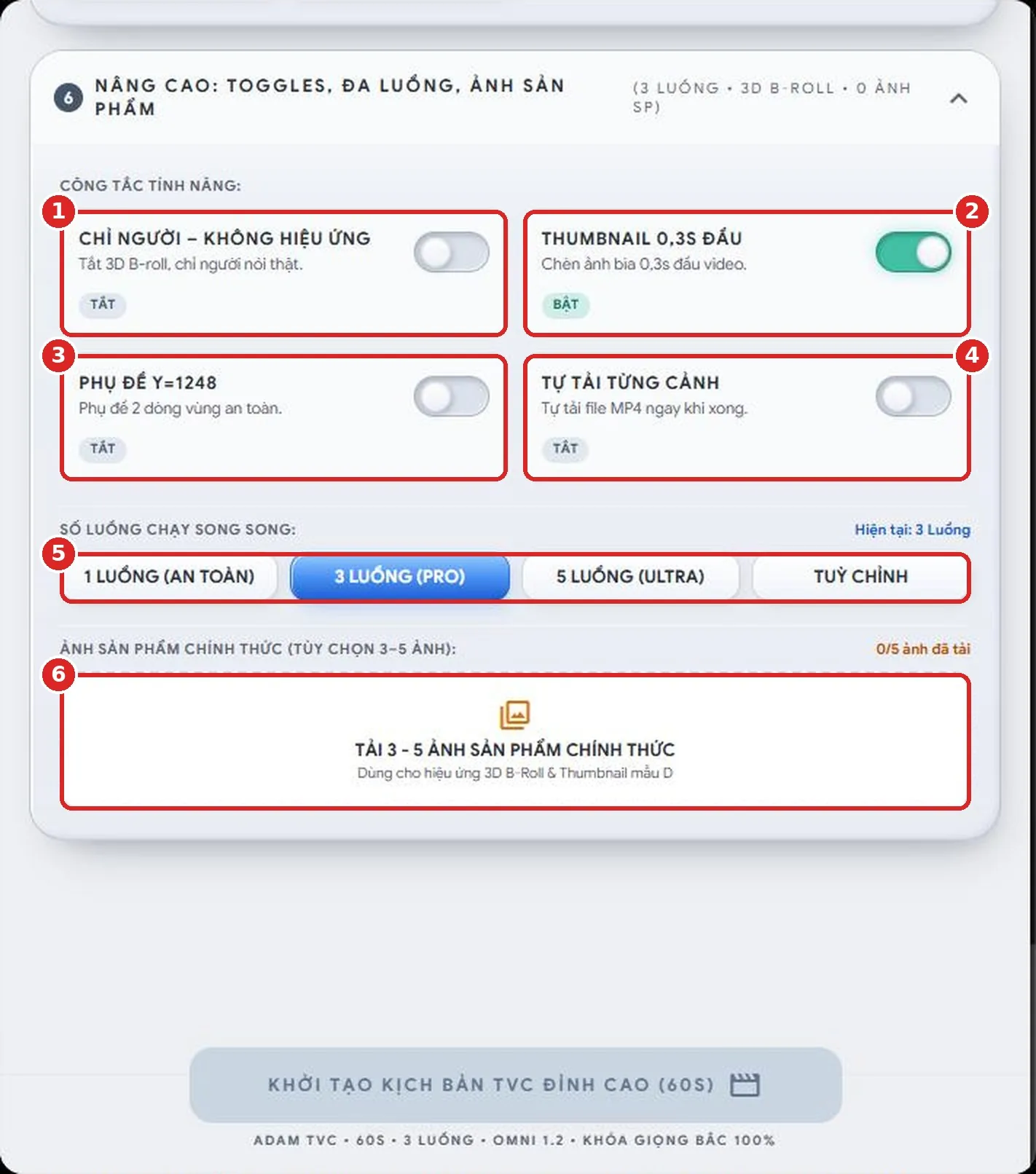
Mở mục số 6 "Nâng cao".
- Chỉ người – không hiệu ứng: tắt hiệu ứng 3D, chỉ có người nói.
- Thumbnail 0,3s đầu: chèn ảnh bìa vào đầu video (nên bật để ảnh xem trước trên TikTok/Reels đẹp).
- Phụ đề: thêm phụ đề 2 dòng ở vùng an toàn.
- Tự tải từng cảnh: tự tải tệp MP4 mỗi cảnh ngay khi xong.
- Số luồng song song: 1 (an toàn), 3 (mặc định), 5, hoặc tuỳ chỉnh. Nhiều luồng nhanh hơn nhưng dễ bị Google giới hạn.
- Ảnh sản phẩm: tải 3–5 ảnh sản phẩm thật để làm hiệu ứng 3D B-roll và ảnh bìa mẫu D.
Xong bấm "Khởi tạo kịch bản" (ảnh h03, số 7). Duyệt và sửa lời thoại ở bước Kịch bản, rồi sang Sản xuất.
Bước 9. Mua mã và mã giới thiệu
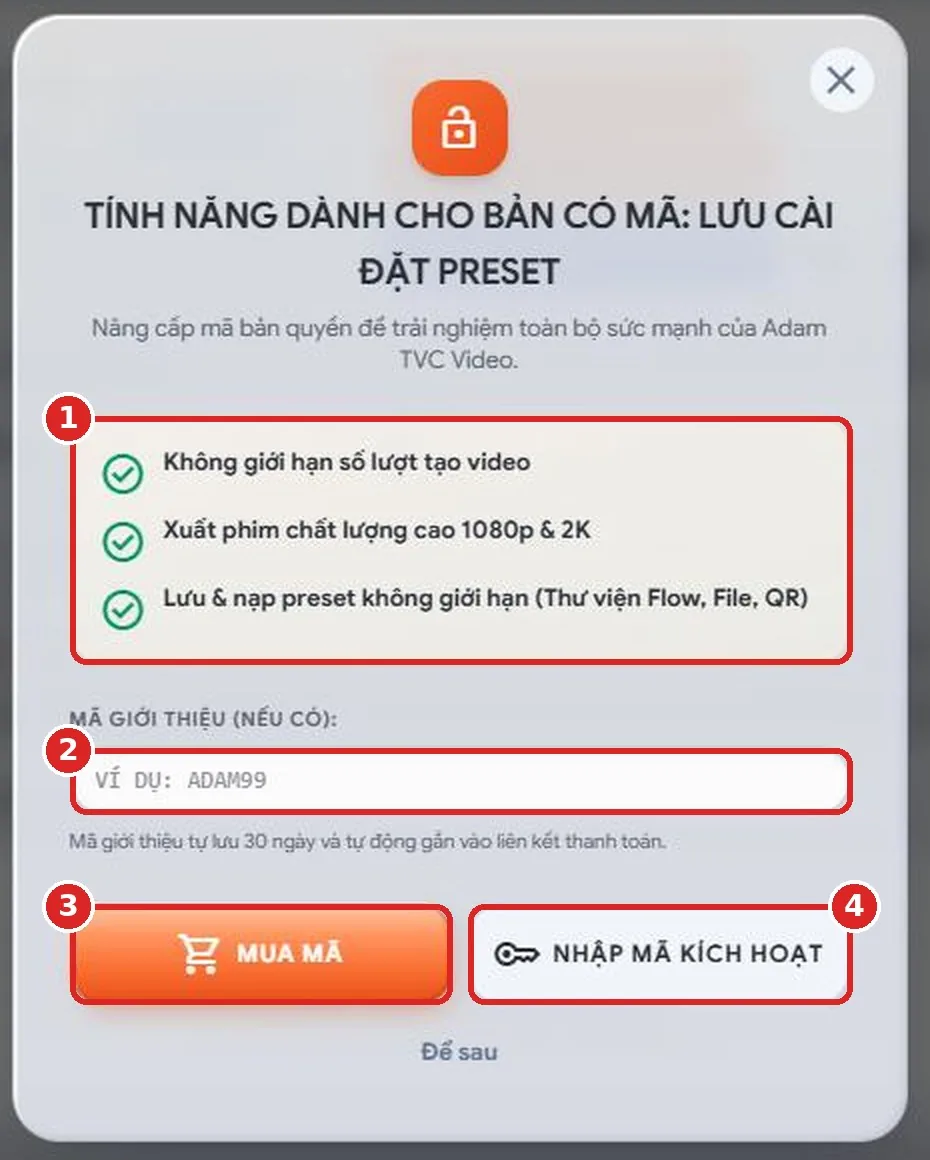
Hộp này hiện khi bạn bấm vào tính năng có ổ khoá, hết 3 lượt miễn phí trong ngày, hoặc bấm Mua mã.
- Quyền lợi bản có mã: không giới hạn lượt, tải 1080p/2K, lưu và nạp preset.
- Mã giới thiệu: nhập mã của người giới thiệu (nếu có). App nhớ 30 ngày và tự gắn vào link mua.
- Mua mã: app chép link trang mua (đã kèm mã máy và mã giới thiệu). Google Flow không cho app tự mở tab, nên bạn dán link vào thanh địa chỉ trình duyệt. Trên trang mua: chọn gói → thanh toán → nhận mã kích hoạt.
- Nhập mã kích hoạt: về màn kích hoạt để dán mã vừa mua.
Bước 10. Sản xuất và tải video
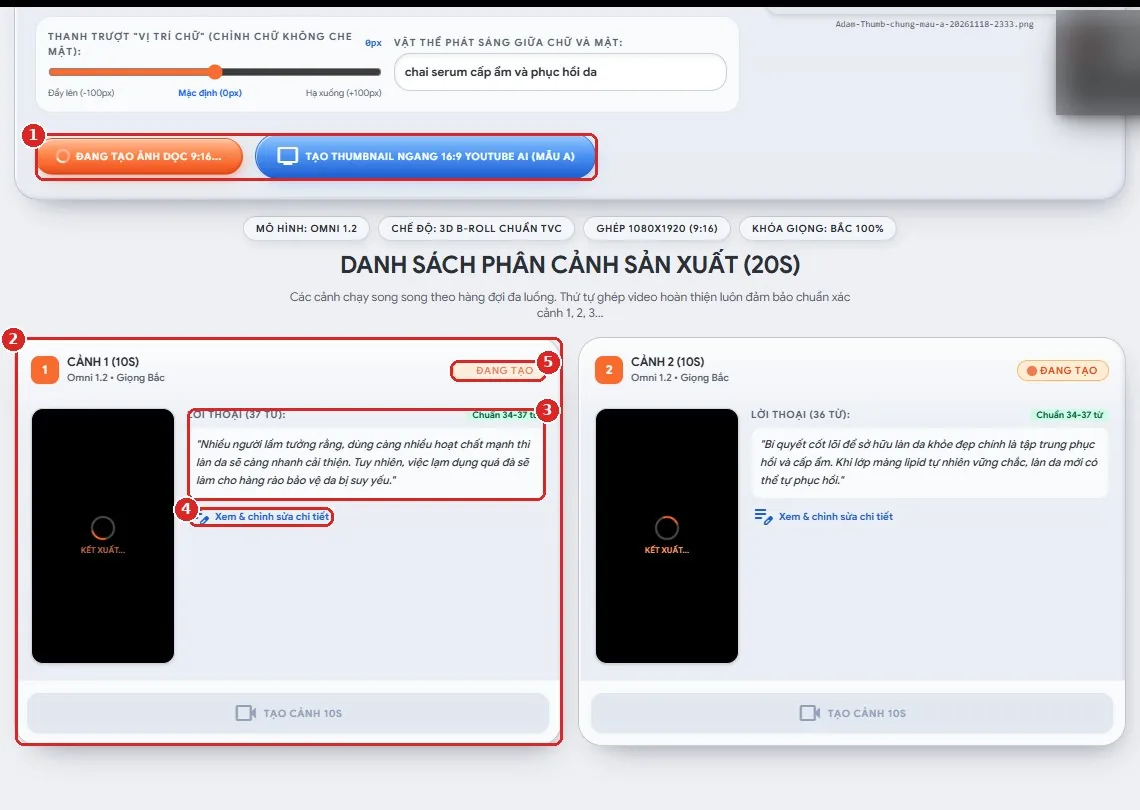
Ở bước Sản xuất TVC:
- Ảnh bìa: tạo ảnh bìa dọc 9:16 và ngang 16:9 cho YouTube. Kéo thanh trượt để chữ không che mặt.
- Danh sách phân cảnh: các cảnh chạy song song, ghép theo đúng thứ tự 1, 2, 3…
- Lời thoại từng cảnh kèm số từ (xanh = đạt chuẩn).
- Xem & chỉnh sửa chi tiết: sửa lời thoại hoặc mô tả cảnh, rồi tạo lại riêng cảnh đó.
- Trạng thái: Đang tạo → Xong (bấm phát để xem cảnh). Đủ cảnh thì app tự ghép, hiện màn "Video hoàn thiện" có nút tải: bản miễn phí 720p, bản có mã 1080p/2K.
Khi có lỗi: hộp báo lỗi ghi rõ "Lỗi từ nền tảng Google Flow : không phải lỗi của ứng dụng", có nguyên nhân và các bước khắc phục. App dừng các cảnh chưa chạy để không tốn thêm tín dụng. Sửa xong bấm "Làm tiếp các cảnh còn thiếu". Các lỗi hay gặp:
- Ảnh bị chặn vì giống người nổi tiếng → đổi ảnh chân dung khác của chính bạn.
- Lời thoại bị lọc → bỏ tên thương hiệu/người thật, bỏ cam kết tuyệt đối ("khỏi hẳn", "100%").
- Hết tín dụng → chờ 24 giờ hoặc dùng tài khoản Google khác.
- Google quá tải → chờ 2–5 phút, giảm số luồng xuống 1–2.
Mẹo: giữ cửa sổ app hiển thị trong lúc ghép video, để tránh khung hình bị đứng.
Làm thử ngay
Bản miễn phí: 3 video mỗi ngày, mở bằng Chrome trên máy tính.